Removendo Snapshots de forma automatizada
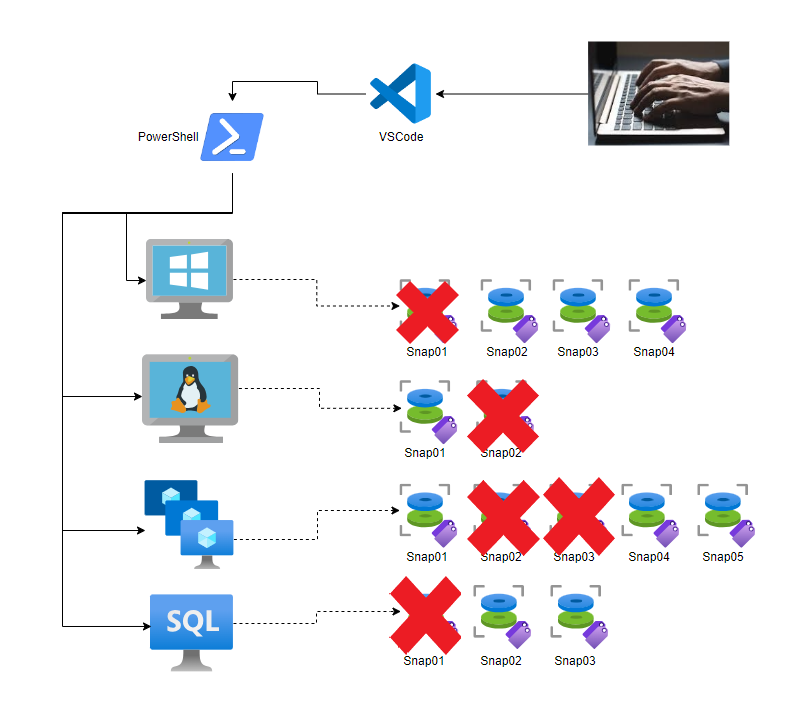
Fala pessoALL! Daremos continuidade ao assunto que abordamos anteriormente, onde fizemos a criação em massa de forma simples e eficiente usando um script pronto onde podemos facilmente customiza-lo!
Entretanto se criamos diversos snapshots, cada um com as TAGs necessárias, como faremos a deleção desses recursos? Em tempos passados faríamos na MÃO, correto?
Porém, fazer na mão 5 ou 10 é até aceitável… Agora fazer 50, 100 ou 200 na mão? Certamente seu superior irá colocar o ChatGPT no seu lugar!
Neste artigo mostrarei em como excluir os Snapshots que foram criados anteriormente com contendo algumas TAGs previamente preenchidas, e assim evitarmos quaisquer problemas de exclusão incorreta.
Pre-requisitos:
- Possuir permissão de no mínimo Contributor da Subscription
- Instalar o PowerShell (mínimo 7.4.2)
- Instalar o módulo de Az
Mão na massa!
Passo 1
Acesse o meu repositório e baixe o arquivo removesnapshot.ps1. Ou se preferir, copie o código e crie um arquivo chamado removesnapshot.ps1
1 - Crie (Ou reutilize) uma pasta chamada Temp na raiz da unidade C:\ e extraia (ou copie o arquivo que criou copiando o código) o arquivo neste local:
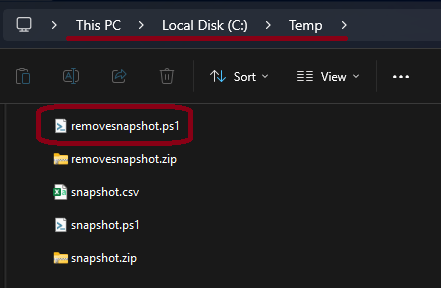
2 - O arquivo ‘removesnapshot.ps1‘ encontra-se devidamente preenchido contendo as informações necessárias para remover os snapshots que foram criadas com as TAGs informadas anteriormente:

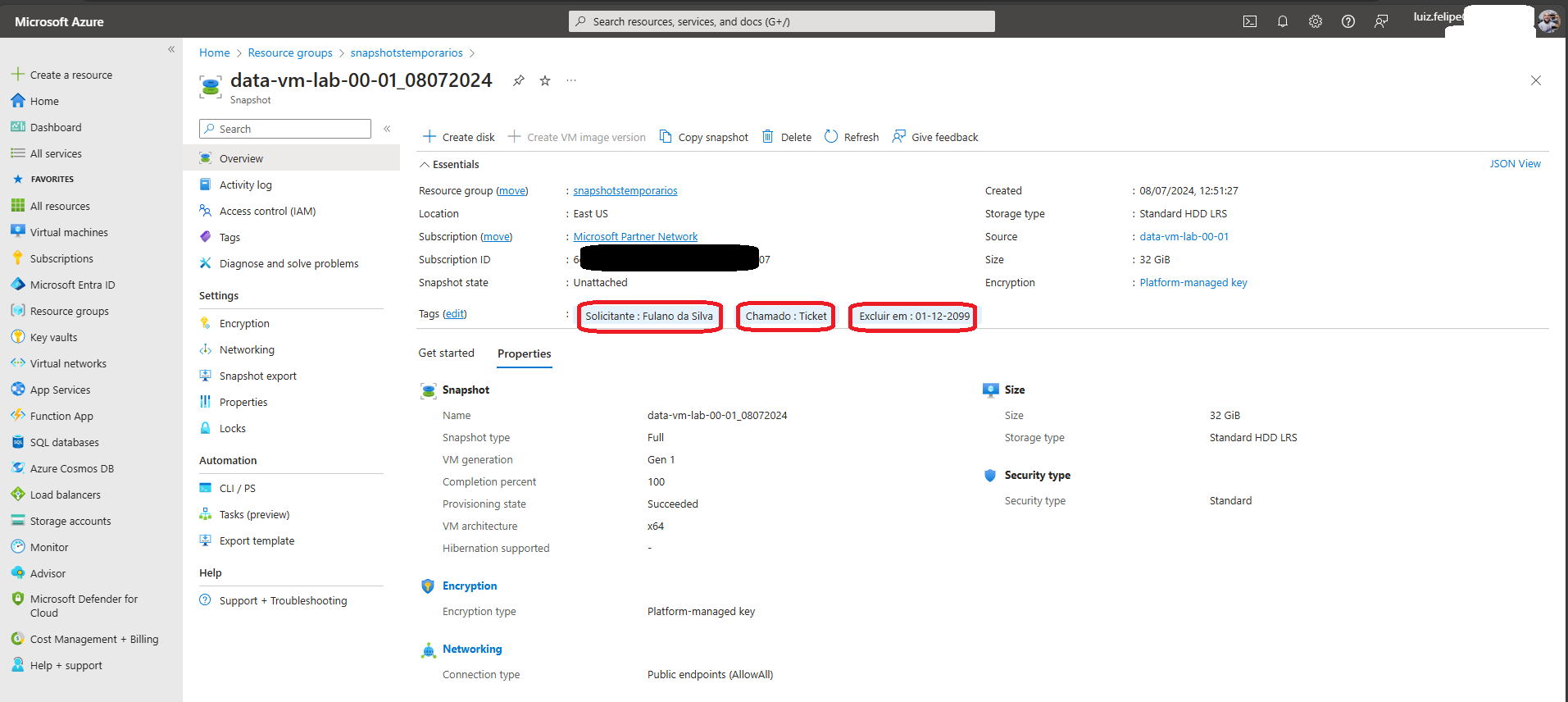
Nosso objetivo será excluir os snapshots contendo as tags “Chamado“, “Solicitante” e “Excluir em“, para isso validamos no Portal do Azure o nome corretamente para utiliza-lo depois no Powershell:
Passo 2
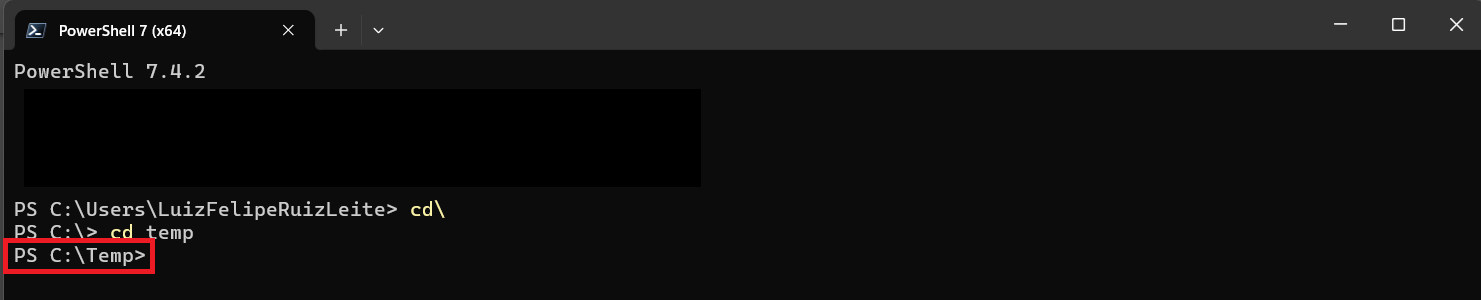
1 - Abra o arquivo o PowerShell e navegue até a pasta C:\Temp:
2 - Nesse momento, execute o removesnapshot.ps1 incluindo os parâmetros TenantId | Chamado | Excluir | Solicitante:
1
.\removesnapshot.ps1 -TenantId "xxxxxxxx-xxxx-xxxx-xxxx-xxxxxxxxxxxx" -Chamado "NumDoChamado" -Excluir "DataParaExclusão" -Solicitante "NomeDoSolicitante"

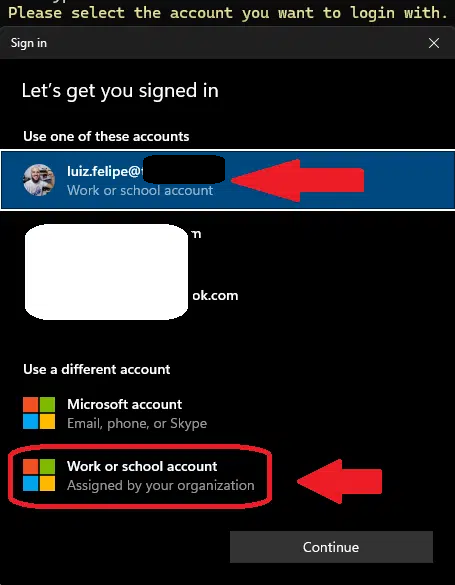
3 - Com todas as informações devidamente preenchidas é só clicar em ENTER no teclado, aparecerá um ‘pop-up’ solicitando uma conta que tenha acesso ao Tenant indicado anteriormente:
4 - Autenticação realizada com sucesso, o PowerShell irá lhe retornar com as informações dos snapshots que foram listados com as tags “Chamado“, “Solicitante” e “Excluir em” onde você poderá fazer uma dupla checagem antes de seguir adiante:
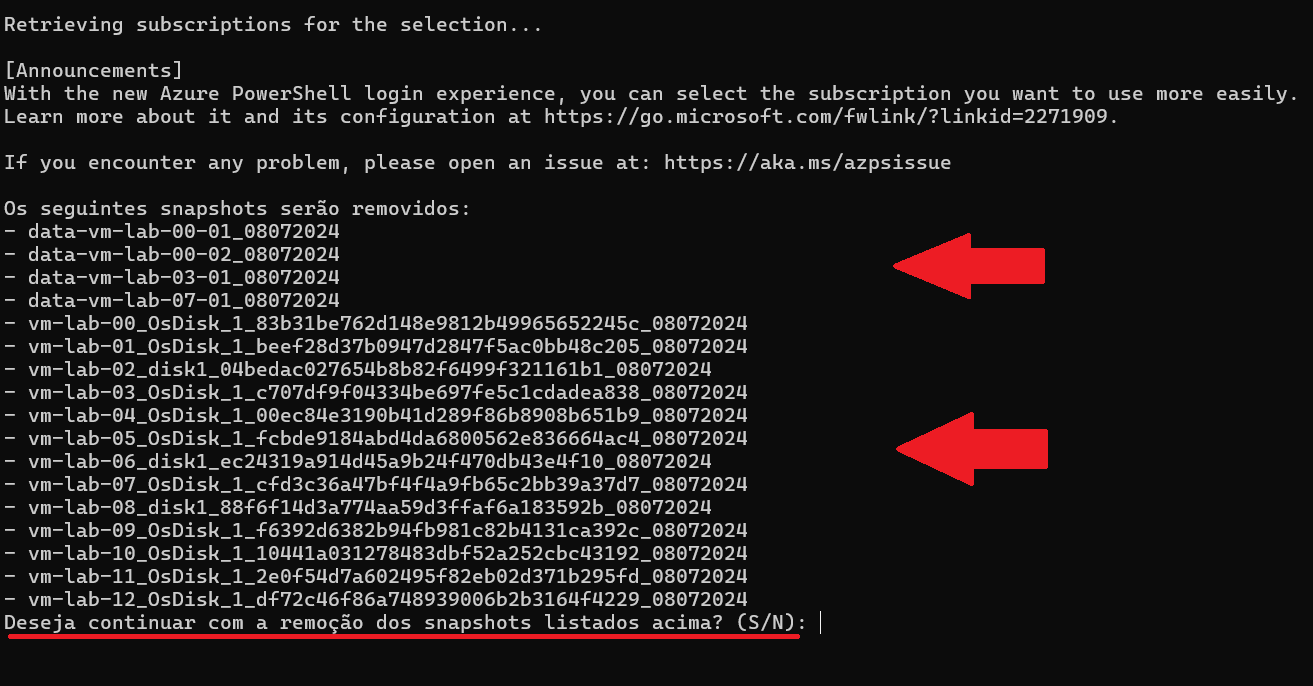
Validação realizada com sucesso, basta digitar “S” e apertar ENTER novamente.
Passo 3
Agora podemos acompanhar a deleção sendo feita de TODOS os snapshots de forma simples e rápida!
1 - A depender da quantidade de snapshots realizados anteriormente, pode durar entre 5 a 15 minutos:
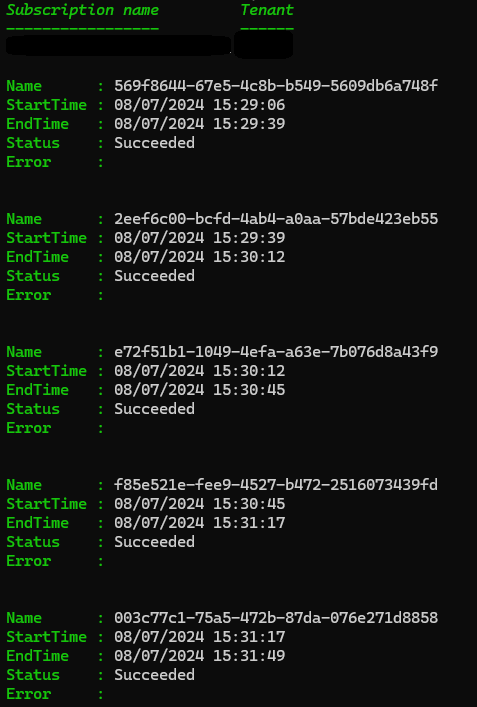
2 - Ao fim da execução não irá retornar uma mensagem, contudo poderá validar diretamente no portal do Azure se todos foram excluídos com sucesso:
ANTES 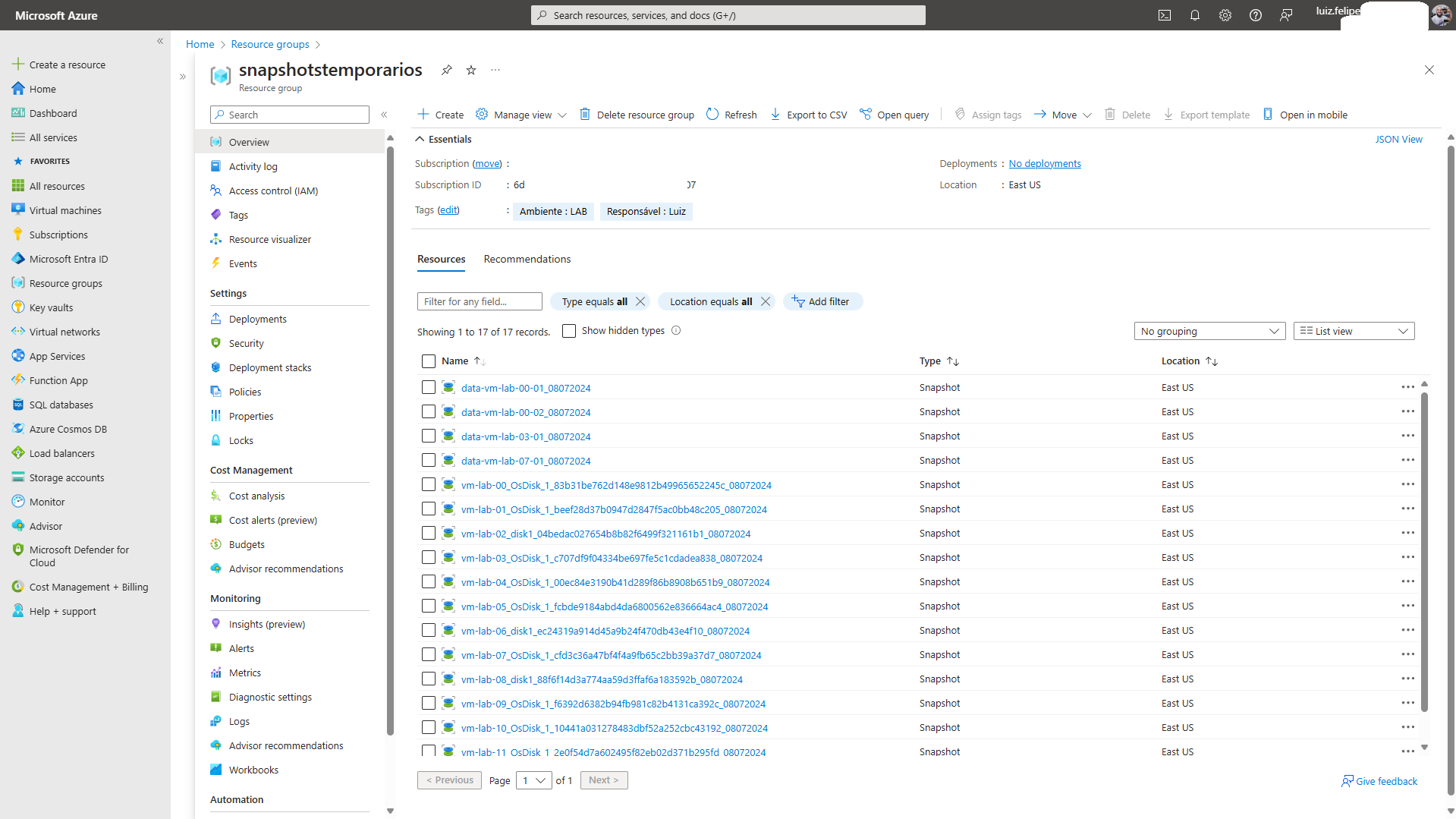
DEPOIS 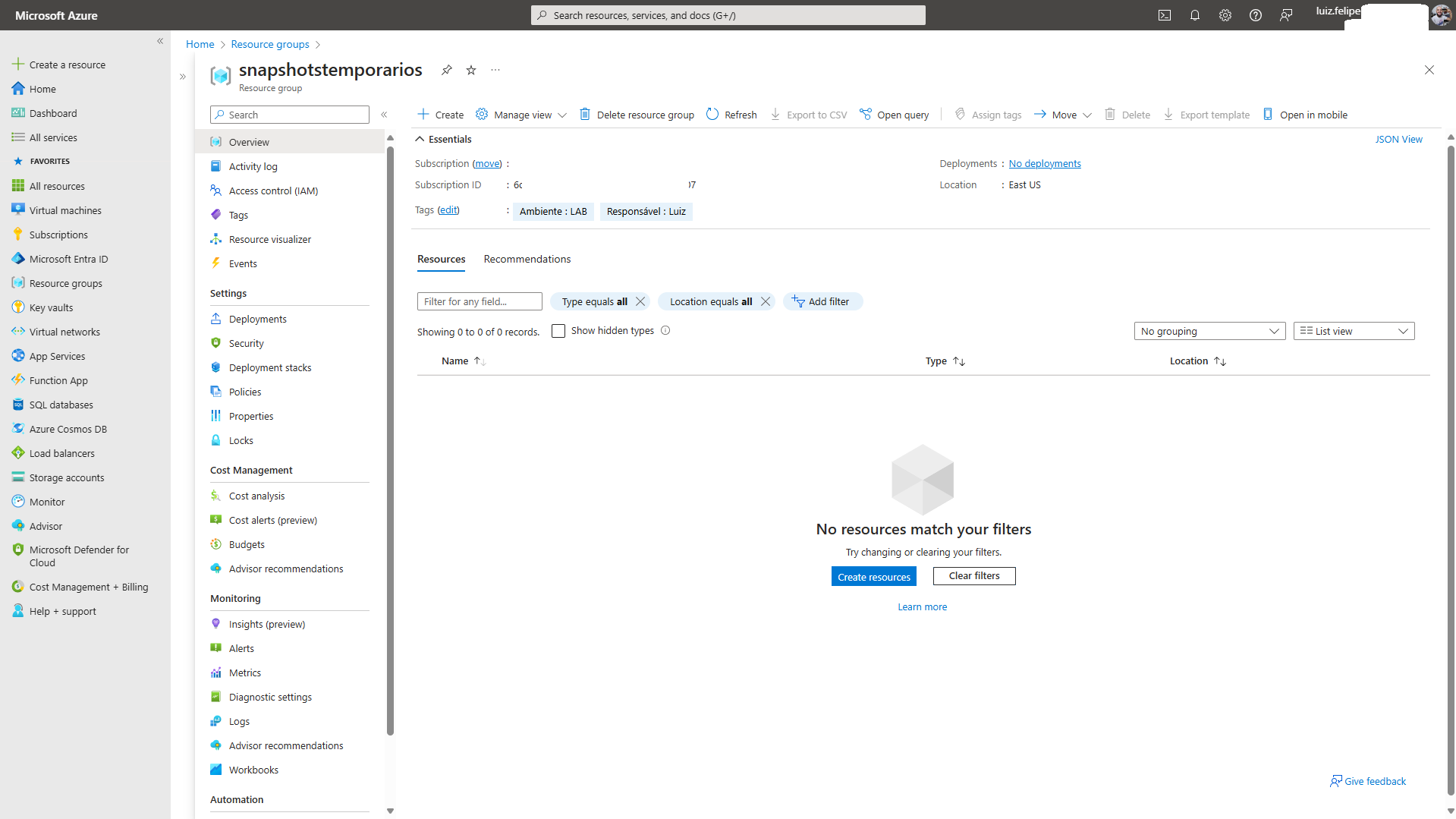
Checklist
- Passo 1 - Fazer o download dos arquivos necessários e inserir as informações para o removesnapshot.ps1
- Passo 2 - Executar o arquivo removesnapshot.ps1 com os parâmetros TenantId, Chamado, Excluir e Solicitante
- Passo 3 - Acompanhar e validar a remoção de todos os snapshots
Artigos
| Nome | Link |
|---|---|
| Instalar o PowerShell | https://github.com/powershell/powershell/releases |
| Instalar o módulo Az | https://learn.microsoft.com/pt-br/powershell/azure/install-azps-windows?view=azps-12.0.0&tabs=powershell&pivots=windows-psgallery |
The End!
Este é o fim de mais um artigo em nosso blog! Novamente espero que vocês tenham curtido e seja bem útil a toda comunidade de TI! Espero que tenham curtido este artigo… Até a próxima!