Inventariando qualquer ambiente do Azure com o Azure Resource Inventory (ARI)

Fala PessoALL! Um dos primeiros passos como um arquiteto Azure é identificar e mensurar todos os recursos de um cliente em um ambiente já existente. Mas como fazer isso de forma prática, simples e o melhor: DE GRAÇA? - Usando o Azure Resource Inventory ou ARI.
Contudo muitos ainda fazem a mesma pergunta: “Para que e por que usar o ARI?” – Simples! O ARI tem como objetivo gerar um inventário de forma automatizada a grande maioria dos recursos alocados no Azure, gerando um arquivo .xlsx (Excel) e diagrama (draw.io).
Neste artigo, abordaremos como inventariar todo ambiente do Azure de forma prática, utilizando o menor privilégio possível e entregar a melhor experiência possível para o nosso cliente.
Pre-requisitos:
- Possuir permissão de no mínimo Leitor/Reader da Subscription
- Instalar o Azure CLI
- Instalar o módulo de PowerShell ImportExcel
- Instalar o aplicativo Draw.io
- Utilizar o PowerShell 7.0+
Mão na massa!
“Houve uma atualização no uso do Azure Resource Inventory, passando a utilizar um módulo de PowerShell ao invés de usar o arquivo .ps1 que usamos neste artigo”
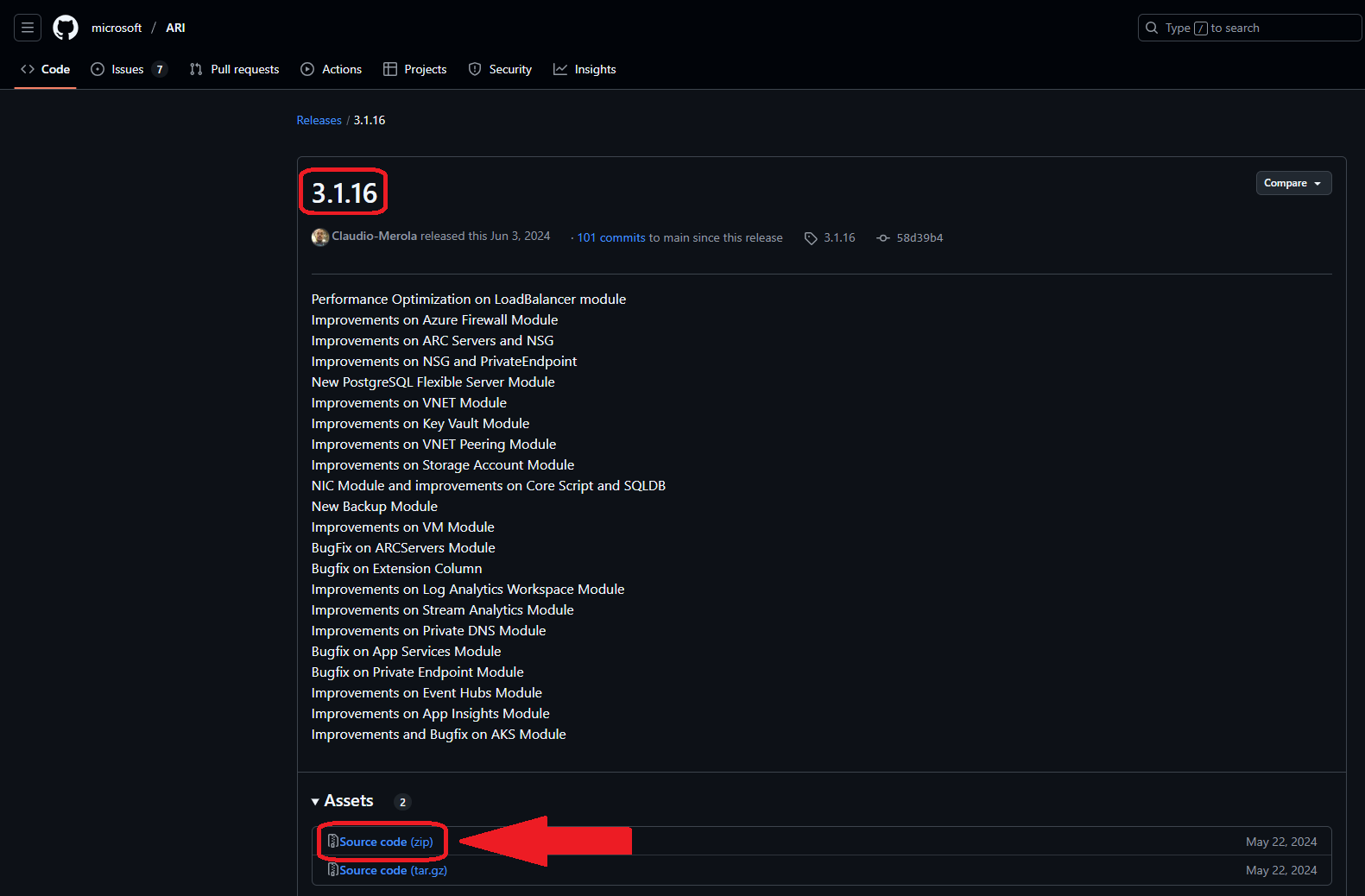
Para melhores resultados e manter as orientações abaixo neste artigo (onde testamos e validamos o funcionamento), utilizaremos a release na versão 3.1.16.
Passo 1
1 - Acesse o link do ARI para realizar o download do arquivo .ZIP:
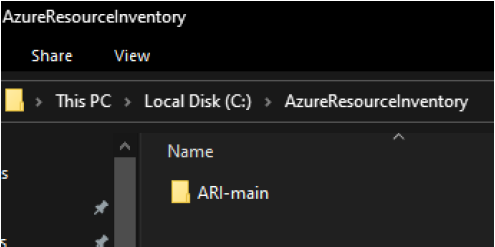
2 - Na raiz da unidade ‘C:\’ crie uma pasta pasta chamada ‘AzureResourceInventory‘ e extraia o arquivo ‘ARI-main.ZIP‘ nessa pasta, pois dessa forma ficarão centralizados as informações tendo em vista que o resultado do inventário salvará os arquivos nessa pasta, conforme informado na página oficial deste recurso:

Passo 2
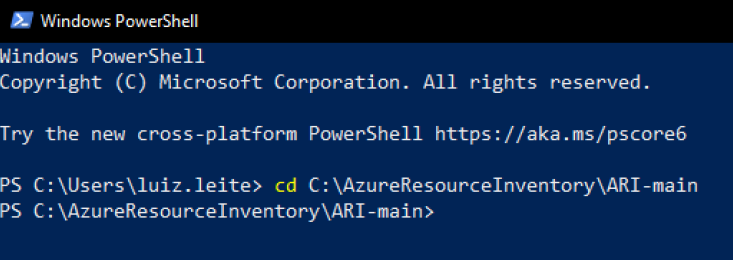
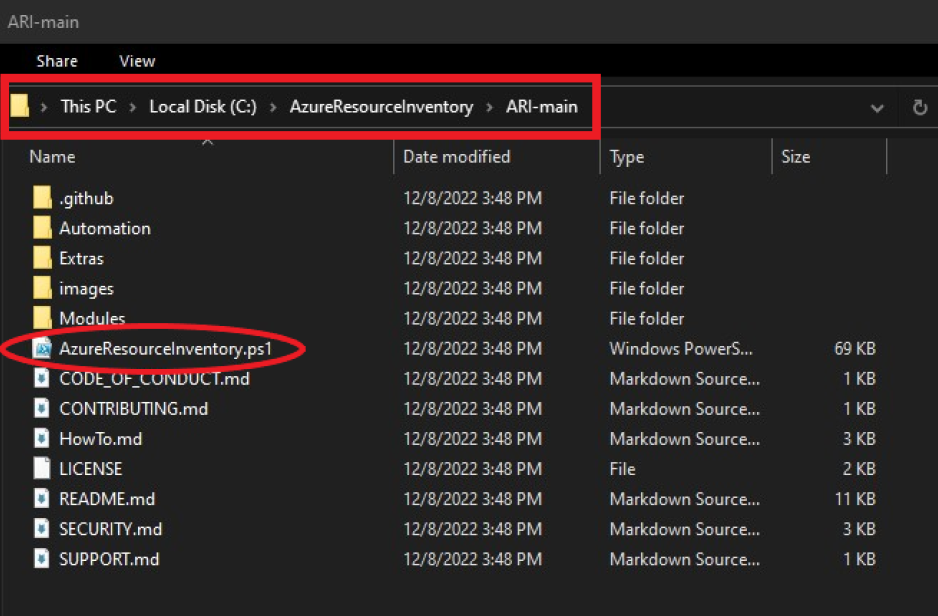
1 - Execute o Windows PowerShell (NÃO precisa executar como administrador) e navegue até o caminho onde está localizado o arquivo de execução do PowerShell chamado ‘AzureResourceInventory.ps1‘:
C:\AzureResourceInventory\ARI-main
Passo 3
1 - Para o sucesso da execução do script, se faz necessário executar o ‘.\AzureResourceInventory.ps1‘* incluindo os parâmetros: **-TenantID “xxxxxxxx-xxxx-xxxx-xxxx-xxxxxxxxxxxx” -SubscriptionID “xxxxxxxx-xxxx-xxxx-xxxx-xxxxxxxxxxxx” -IncludeTags -Diagram -QuotaUsage -SkipAdvisory
1
.\AzureResourceInventory.ps1 -TenantID "xxxxxxxx-xxxx-xxxx-xxxx-xxxxxxxxxxxx" -SubscriptionID "xxxxxxxx-xxxx-xxxx-xxxx-xxxxxxxxxxxx" -IncludeTags -Diagram -QuotaUsage -SkipAdvisory

(OPCIONAL o uso do parâmetro -SecurityCenter)
Caso aconteça alguma falha referente ao “ExecutionPolicy” do PowerShell, valide utilizando o comando Get-ExecutionPolicy -List
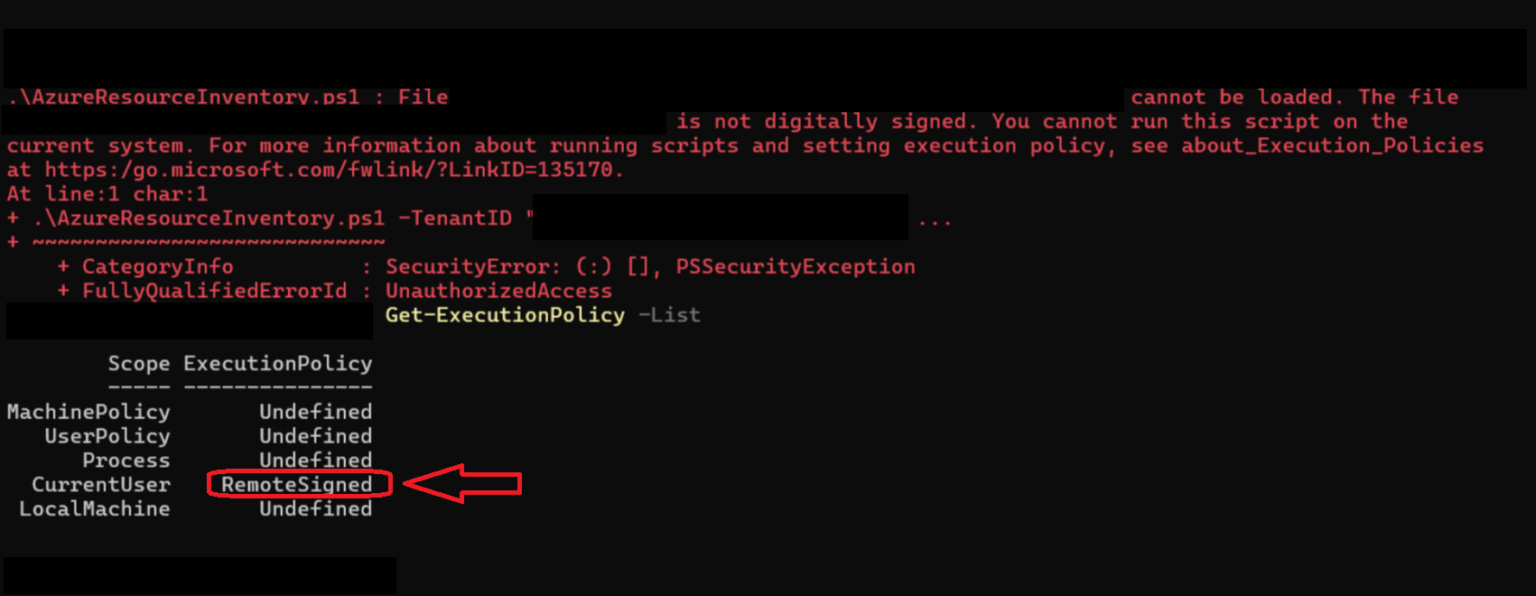
Para resolvermos este problema precisaremos executar um novo comando, passando o parâmetro Bypass no escopo CurrentUser:
1
Set-ExecutionPolicy -Scope CurrentUser -ExecutionPolicy Bypass
Após executar o script o retorno aparecerá desta forma abaixo:

Obs.: Caso tenha alguma atualização de módulo ele fará automaticamente
2 - Em seguida será direcionado ao seu navegador solicitando que autentique a sua conta, utilize a conta que tenha acesso ao Tenant e a Subscription informada anteriormente:
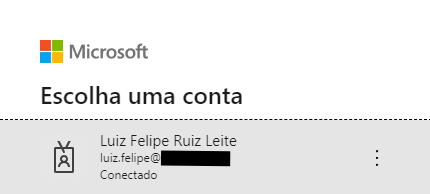
E pronto! Nesse momento você pode retornar a janela do PowerShell e acompanhar o processo de inventário ser concluído:

Passo 4
1 - Ao fim da execução do script o PowerShell irá apresentar um resumo de tempo, total de recursos, total de avisos/orientações, o nome do dashboard exportado em Excel e o arquivo gráfico para ser aberto através do aplicativo Draw.io:

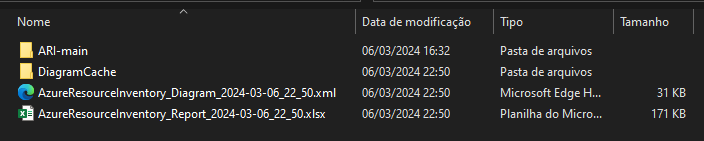
2 - Verifique os dados coletados na planilha .xlsx – ‘AzureResourceInventory_Report_yyyy-MM-dd_HH_mm.xlsx‘:
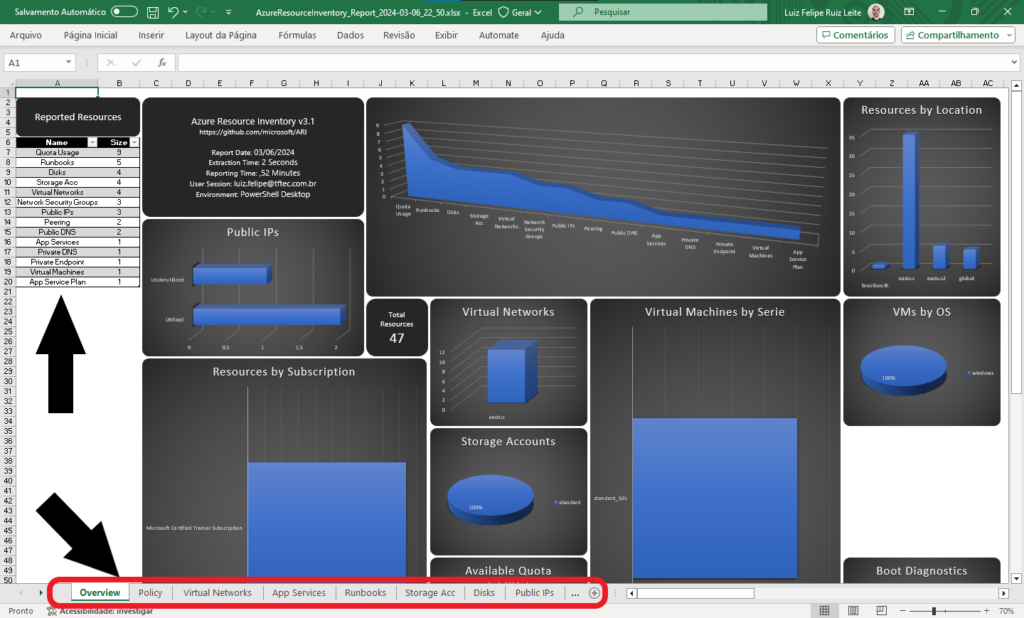
Você pode validar que ele além de lhe trazer um dashboard completo com todos os recursos, ainda separa seus recursos por páginas dentro da mesma planilha.
3 - Com a planilha em mãos você já poderá analisar alguns itens que ficaram ‘órfãos’ de seus recursos e continuarão sendo cobrados sem utilização, dependendo do SKU que os recursos estão pode gerar um excelente ‘saving’ nos custos mensais:


Passo 5
1 - Para abrir o gráfico gerado, primeiro deve abrir o aplicativo Draw.io, criar um novo diagrama e então importar o arquivo gerado com nome ‘AzureResourceInventory_Diagram_yyyy-MM-dd_HH_mm.xml‘:
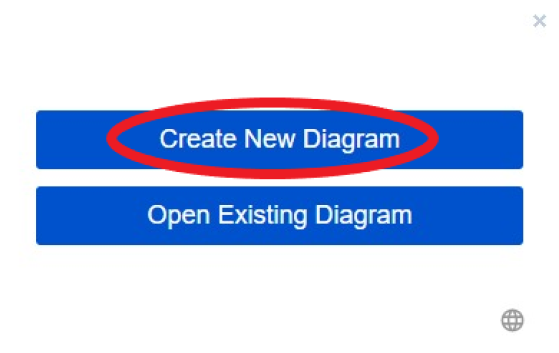
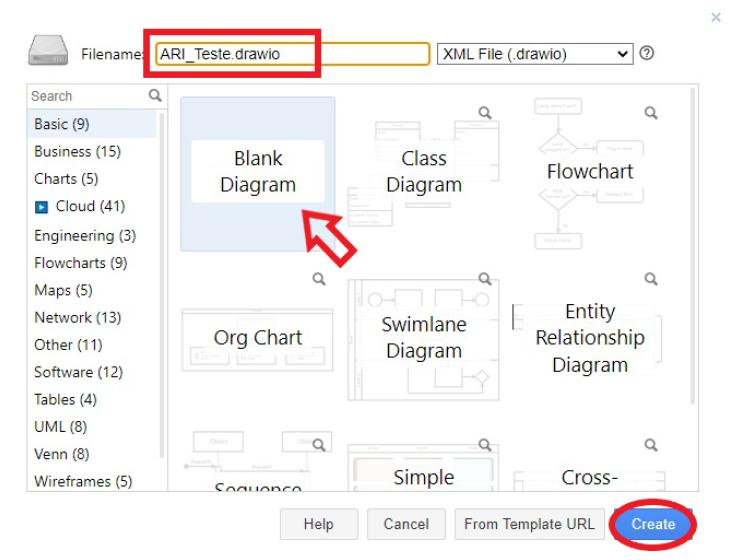
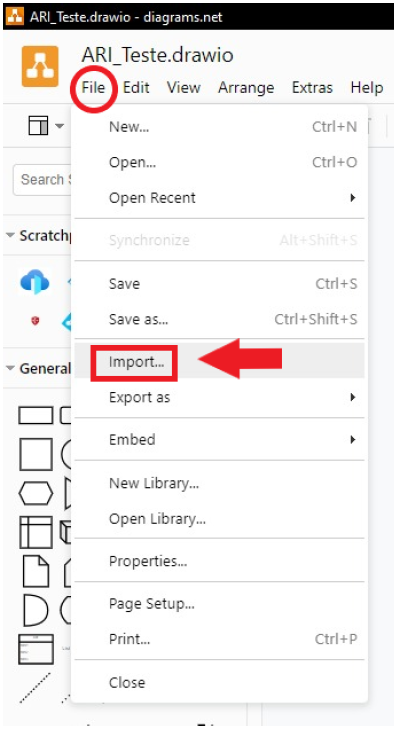
Após essa importação o diagrama estará disponível com 3 ou mais páginas, subdividindo as informações entre elas:
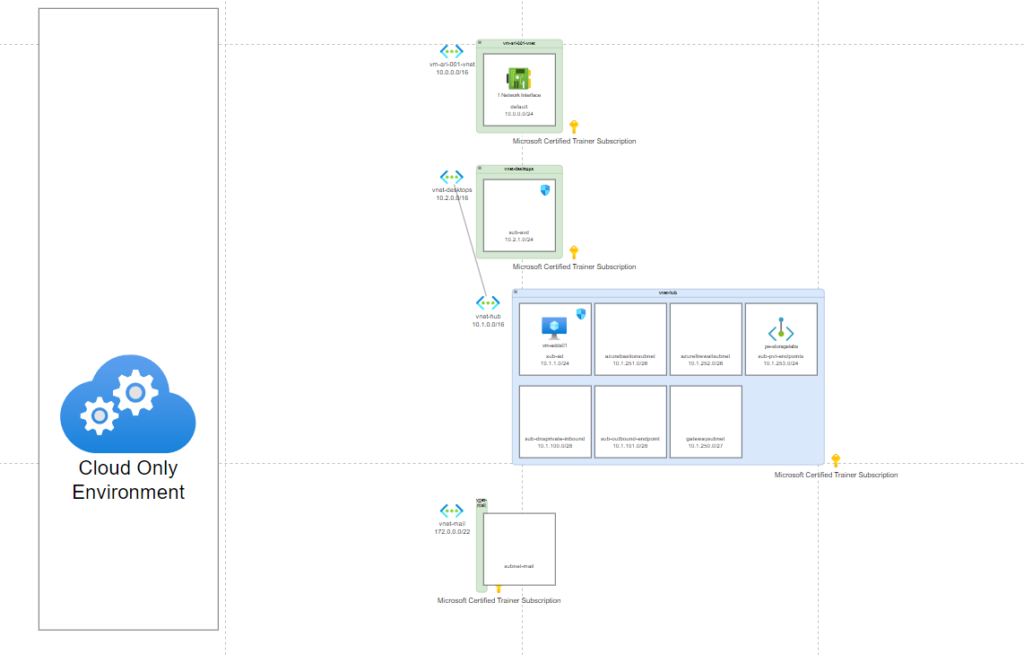
Como o meu tenant não possui VPN ele informou apenas o “Cloud Only Environment”, caso tivesse uma VPN ele apareceria “On Premises Environment”.
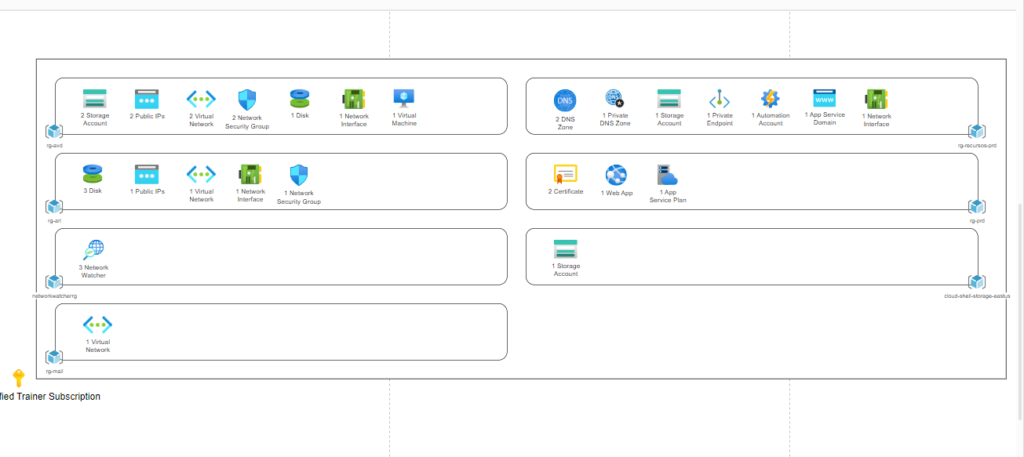
Sempre lembrando que por se tratar de um recurso gratuito ele é limitado em sua disposição e layout, mas a vantagem é que você é livre para manuseá-lo da sua maneira, acrescentando ou removendo itens a sua escolha!
Checklist
- Passo 1 - Download do ARI e ajustar o armazenamento padrão
- Passo 2 - Executar o PowerShell sem privilégios de Administrador e acessar o caminho informado acima
- Passo 3 - Executar o AzureResourceInventory.ps1 com os parâmetros TenantdId e SubscriptionId
- Passo 4 - Obtendo resultados de todo inventário no ambiente do Azure
- Passo 5 - Importar o arquivo .xml para o Draw.io e obter maiores informações de forma gráfica
Inspiração
Esse artigo foi inspirado no vídeo do Raphael Andrade:
Artigos
| Nome | Link |
|---|---|
| ARI (Azure Resource Inventory) | https://github.com/microsoft/ARI |
| Como instalar a CLI do Azure | https://learn.microsoft.com/pt-br/cli/azure/install-azure-cli |
| Extensões ‘az’ | https://learn.microsoft.com/pt-br/cli/azure/extension?view=azure-cli-latest#az-extension-list-available |
| Módulo de PowerShell ImportExcel | https://github.com/dfinke/ImportExcel |
| Download do Draw.io | https://apps.microsoft.com/detail/9mvvszk43qqw?hl=pt-br&gl=br |
The End!
Este é o fim de mais um artigo em nosso blog! Espero que vocês possam usufruir dessa potente ferramenta e que esse artigo tenha facilitado de alguma forma o seu uso. Até a próxima!