Criando Snapshots de VMs no Azure com TAGs

Fala PessoALL! Atualmente, vemos empresas de todos os tamanhos migrando seus workloads para a nuvem no modelo lift and shift — basicamente, mover como está para o Azure, mantendo o funcionamento igual ao ambiente on-premises. Essa abordagem é muito comum quando há dependência de serviços ou aplicações legadas que não podem ser facilmente modernizadas.
Nesse cenário, VMs (IaaS) ainda são peça-chave para muitos negócios, e aqui vem a pegadinha: ao optar por IaaS, a responsabilidade pela segurança do sistema operacional é sua. Isso significa manter o ambiente atualizado com todos os patches de segurança aplicados e testados, sem desculpas.
O problema é que, às vezes, uma atualização pode quebrar algo crítico. Por isso, antes de aplicar qualquer update em produção, backup é obrigatório. Uma das formas mais rápidas e práticas de garantir isso é criando um snapshot dos discos da VM.
Agora pense em um ambiente com 50+ VMs, cada uma com pelo menos dois discos anexados. Fazer snapshot manualmente, VM por VM, é receita para perder horas do seu dia — e talvez até a paciência. É aqui que entra a automação inteligente com TAGs, reduzindo o trabalho repetitivo e garantindo consistência.
Neste artigo, ensinarei como efetuar snapshots de forma automatizada todos os discos das VMs (Virtual Machines) que foram inseridos em arquivo .CSV, incluindo TAGs definidas através de um script pronto.
Pre-requisitos:
- Possuir permissão de no mínimo Contributor da Subscription
- Instalar o PowerShell (mínimo 7.4.2)
- Instalar o módulo de Az
- Instalar o módulo ImportExcel
Mão na massa!
Passo 1
Acesse o meu repositório e baixe o arquivo snapshot.zip
1 - Crie uma pasta chamada Temp na raiz da unidade C:\ e extraia todos os arquivos neste local:

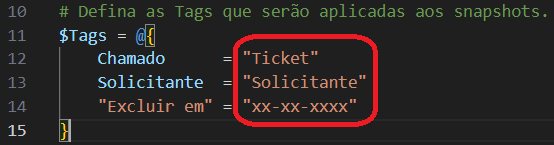
2 - O arquivo ‘snapshot.ps1‘ encontra-se devidamente preenchido contendo as informações necessárias para a criação das TAGs como:
- Chamado = “Ticket”
- Solicitante = “Solicitante”
- “Excluir em” = “xx-xx-xxxx”
Obs 01 - Os nomes foram sugeridos mediante as experiencias anteriores que necessitavam destas informações, mas que podem ser facilmente alterados por um de sua preferencia.
Obs 02 - O campo VALOR (Exemplo: “Ticket”) precisam conter OBRIGATÓRIAMENTE aspas duplas.
3 - Para editarmos o arquivo ‘snapshot.ps1‘ basta clicarmos com o botão direito e selecione editar/edit:

Passo 2
Após ajustar o arquivo ‘snapshot.ps1‘ agora precisamos incluir quais VMs serão realizadas os snapshots e em qual subscription (assinatura) elas pertencem.
1 - Abra o arquivo ‘snapshot.csv‘ e substitua as colunas A e B a partir da linha 2. Onde na coluna A representam as VMs que serão realizadas os snapshots e na coluna B ficará o ID da Subscription (assinatura) onde estão alocadas as VMs:
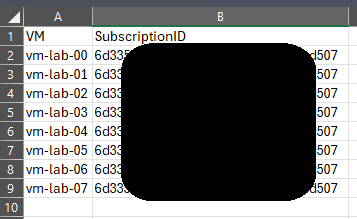
Confira atentamente a coluna ‘B’ onde foram inclusos o ID da sua Subscription (Assinatura) e em seguida salve o arquivo.
Passo 3
Nesse momento todos os recursos foram devidamente coletados e estão pronto para uso. Execute o PowerShell com privilégios de Administrador.
1 - Navegue até a pasta ‘C:\Temp' e execute o snapshot.ps1 incluindo os parâmetros -TenantId “xxxxxxxx-xxxx-xxxx-xxxx-xxxxxxxxxxxx” -ResourceGroupName “nomedoRG”.
1
.\snapshot.ps1 -TenantId "xxxxxxxx-xxxx-xxxx-xxxx-xxxxxxxxxxxx" -ResourceGroupName "nomedoRG"
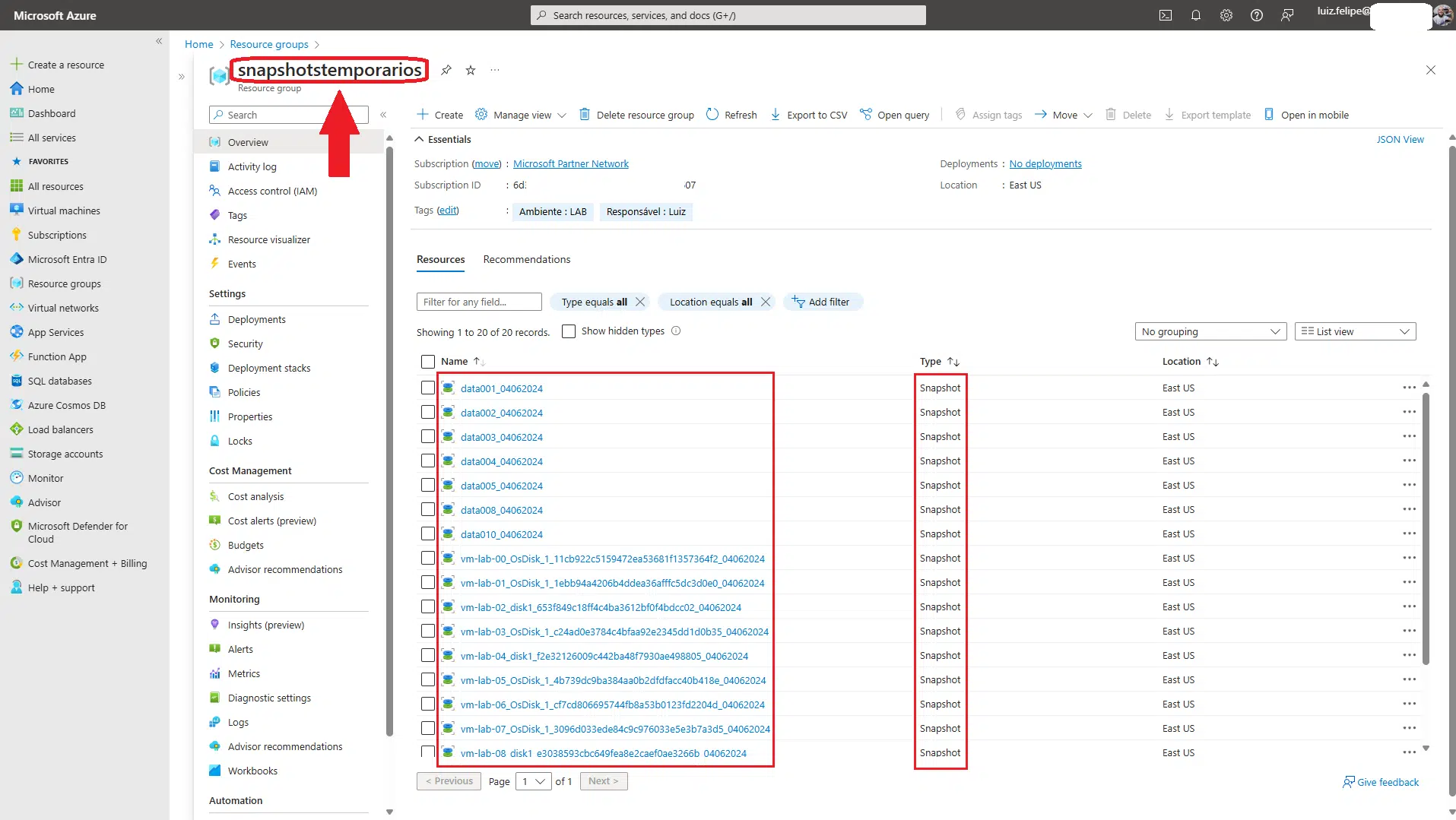
No exemplo abaixo salvaremos os snapshots no Resource Group chamado ‘snapshotstemporarios’:

2 - Em seguida irá solicitar quais discos você necessita realizar os snapshots:
- OS = Somente os discos do Sistema Operacional;
- Data = Somente os discos de Dados;
- All = Todos os discos.

3 - Após selecionado a opção desejada, irá subir um ‘pop-up’ solicitando uma conta que tenha acesso ao Tenant indicado anteriormente:

Caso ainda não tenha uma conta previamente conectada, selecione a opção “Work or School Account” ou “Conta de Trabalho ou Escola”, como a imagem acima, e em seguida inclua seu login e senha para acesso ao tenant.
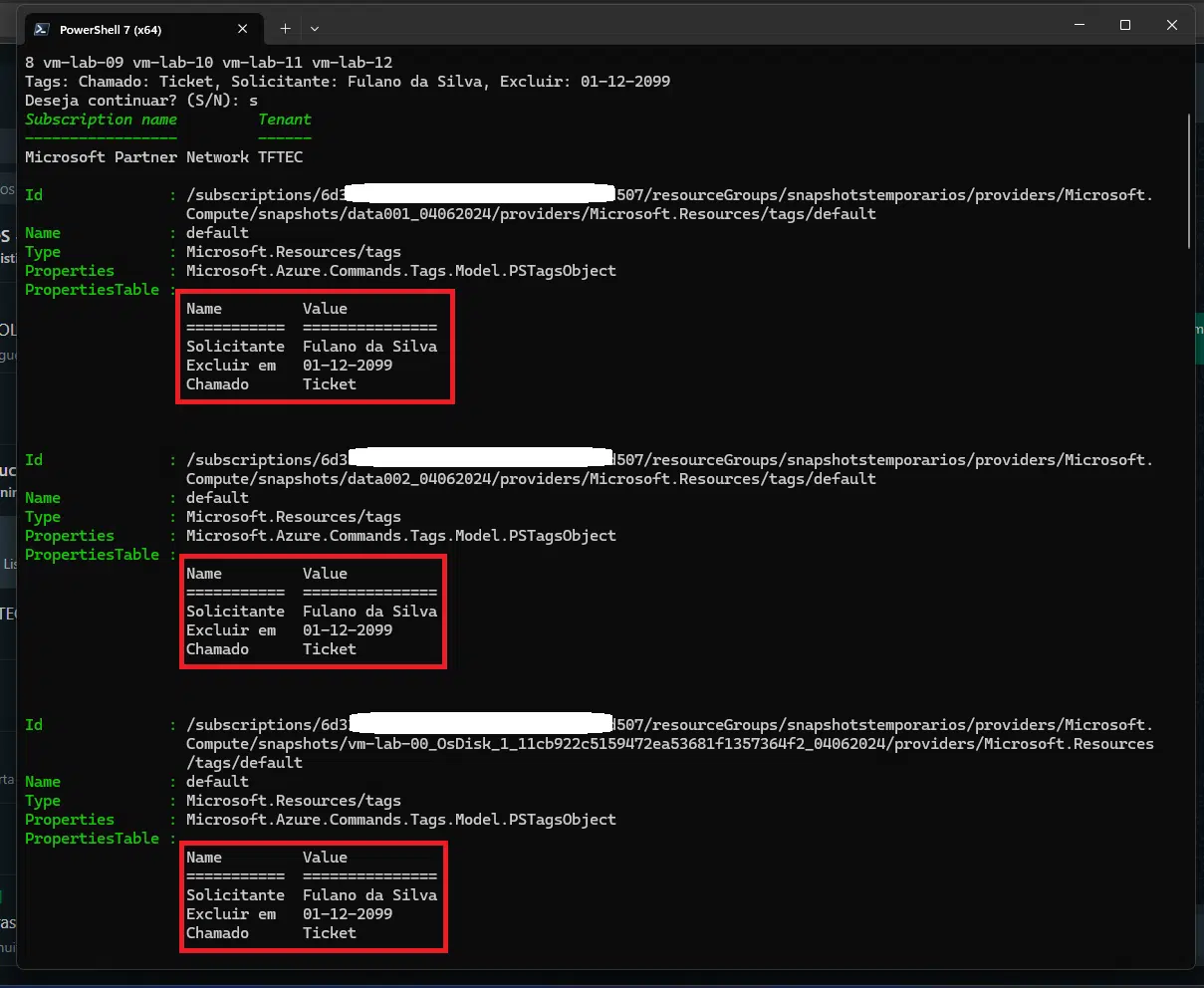
4 - Nesse momento irá aparecer um breve resumo informando quais VMs foram selecionadas na planilha CSV e as TAGs que serão incluídas na criação destes snapshots:

Basta incluir um S para continuar e aguardar a execução do script completo e aparecerão as informações relevantes sobre cada snapshot realizado automaticamente:
Vamos olhar agora no Portal do Azure para validar se todos os snapshots (no caso eu selecionei todos os discos) foram realizados com sucesso:
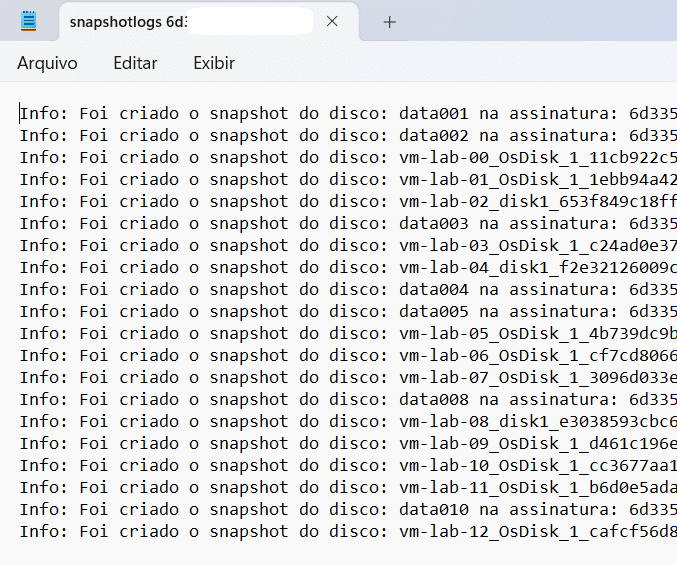
Adicionalmente foi criado um arquivo de LOG contendo as informações dos discos que foram realizados os snapshots e armazenado na mesma pasta onde está localizado os arquivos:
Checklist
- Passo 1 - Fazer o download dos arquivos necessários e inserir as informações para o snapshot.ps1
- Passo 2 - Inserir as informações das VMs e a Subscription que elas pertencem ao arquivo snapshot.csv
- Passo 3 - Executar o arquivo snapshot.ps1 com os parâmetros TenantId e o ResourceGroupName
Artigos
| Nome | Link |
|---|---|
| Instalar o PowerShell | https://github.com/powershell/powershell/releases |
| Instalar o módulo Az | https://learn.microsoft.com/pt-br/powershell/azure/install-azps-windows?view=azps-12.0.0&tabs=powershell&pivots=windows-psgallery |
| Módulo de PowerShell ImportExcel | https://github.com/dfinke/ImportExcel |
The End!
Este é o fim de mais um artigo em nosso blog! Viram como com alguns passos simples descomplicamos todo trabalho manual que muitos analistas de TI enfrentam em seu dia a dia? Espero que tenham curtido este artigo… Até a próxima!