Como realizar um Start/Stop em VMs no Azure fora do horário de uso com TAGs
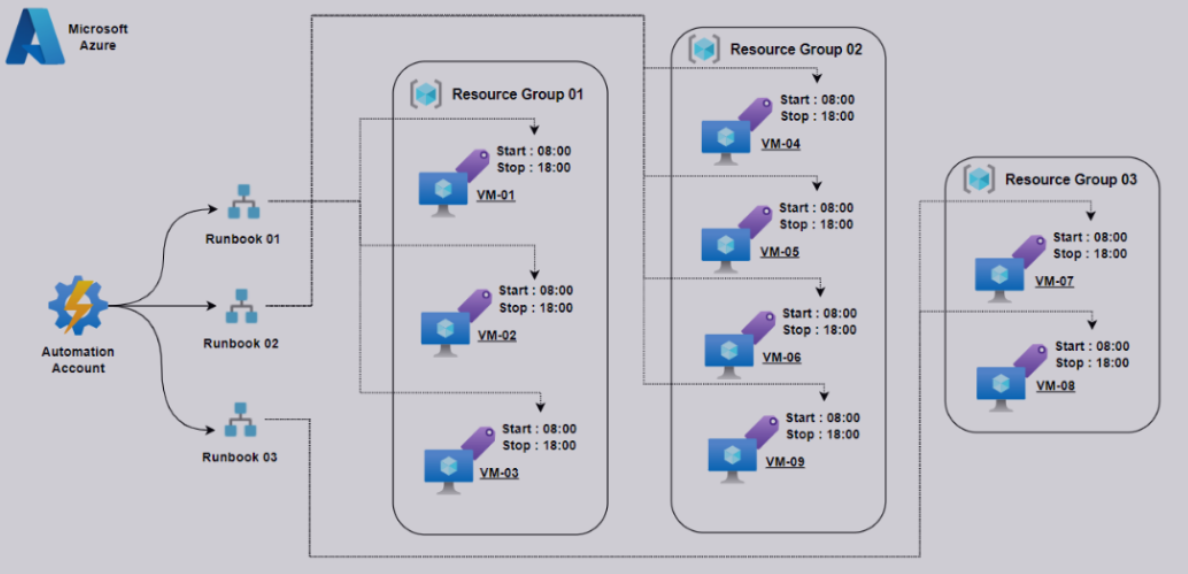
Fala pessoALL! Espero que vocês estejam bem! Seja bem vindos ao meu novo Blog pessoal técnico!
Estou extremamente feliz por publicar meu primeiro artigo e espero que vocês também gostem!
Uma das modalidades em alta na atualidade é o FinOps quando falamos de Tecnologia em Cloud.
FinOps é como o GPS das finanças na nuvem. Sabe aquela sensação de liberdade de usar a nuvem para tudo, mas sem ter noção de quanto está gastando? Pois é, FinOps é o super-herói que entra em cena para evitar surpresas na conta no final do mês.
Utilizando um Automation Account, você possui a liberdade de realizar um gatilho (trigger) forçando uma ou mais máquinas virtuais (VMs) a estarem realizando um stop (parada) total fora do horário comercial e um start (início) durante o horário comercial!
Neste artigo, iremos mostrar como criar, configurar e utilizar um Runbook dentro de um Automation Account corretamente. Guiaremos passo a passo para garantir que sejam executados em suas VMs com as TAGs “START” ou “STOP” apenas quando necessário, economizando tempo e recursos.
Pre-requisitos:
- Possuir permissão no mínimo Contributor da Subscription
Mão na massa!
Primeiramente vamos criar um Automation Account na assinatura de forma bem simples (quase um NNF – Next > Next > Finish rsrs)
Passo 1
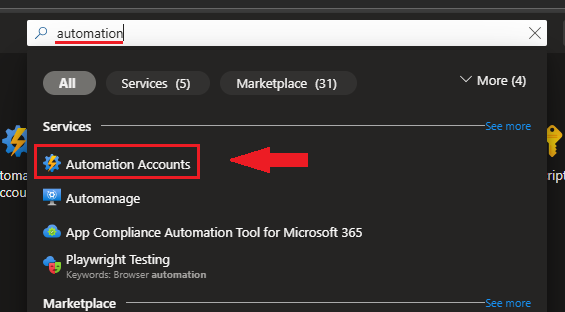
1 - Na barra de busca vamos escrever por “Automation” e logo aparecerá o recurso Automation Account para selecionarmos:
2 - Lembramos que para melhores práticas devemos sempre utilizar as definições do Cloud Adoption Framework (CAF) para gerar corretamente os nomes dos recursos, tanto para uma melhor organização como também praticidade em um ambiente com muitos recursos:
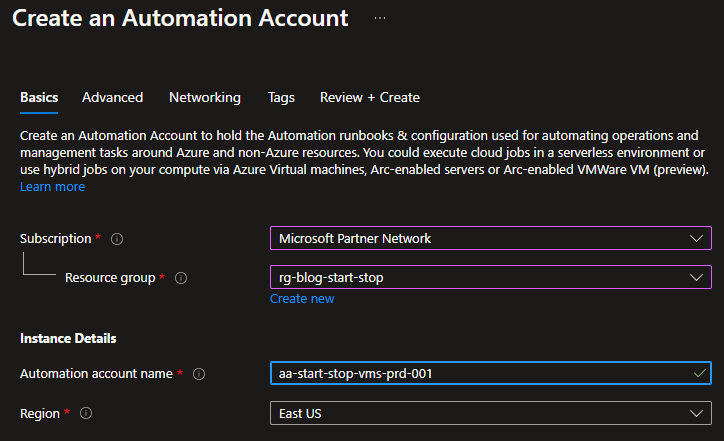
O Automation Account precisa estar na mesma região que as VMs
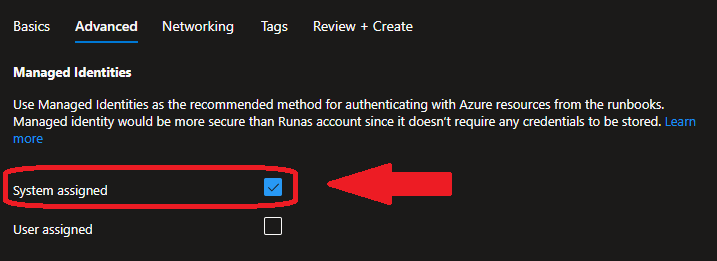
3 - Em “Advanced” vamos deixar selecionado a opção de “System Assigned”, para ser criado e habilitado a identidade gerenciada deste recurso:
Em seguida é finalizar e acessar o Automation Account criado para a próxima etapa!
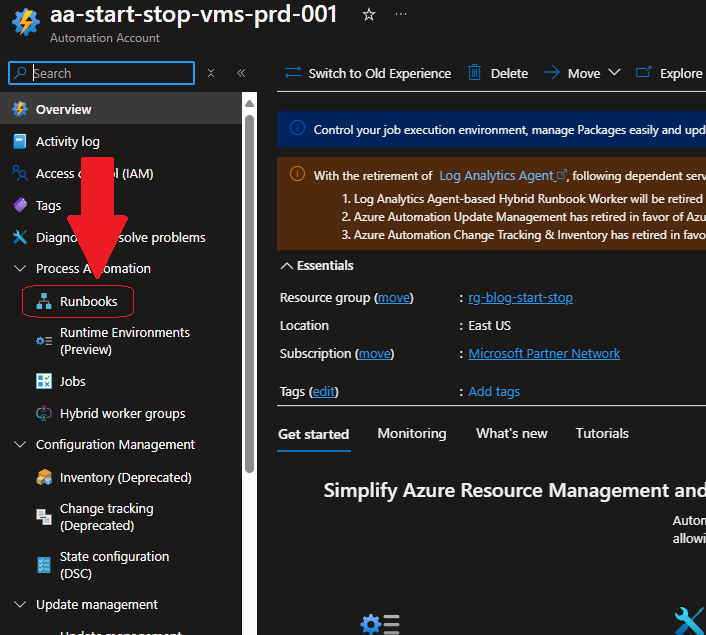
4 - Com o Automation Account devidamente criado, vamos em ‘Runbooks‘ para iniciar a configuração do nosso runbook de Start/Stop:
Passo 2
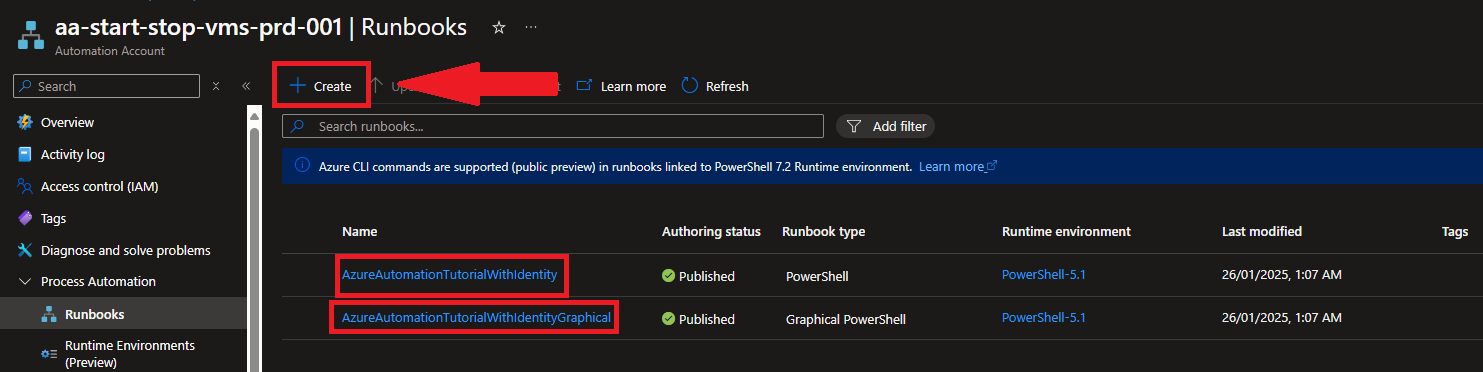
Dentro de Runbooks podemos verificar que já existem 2 modelos oferecidos pelo Azure para criar a partir deles, mas já iremos disponibilizar um devidamente configurado com as informações completas pra uso.
1 - Dentro de Runbooks basta clicar em ‘+ Create‘:
2 - Em Runbook type, selecione PowerShell, e em seguida em Runtime Environment clique em ‘Select from existing‘:

Selecione ‘PowerShell-7.2‘:
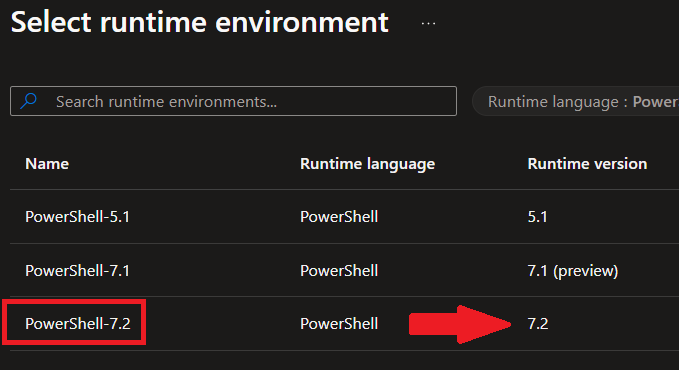
Pode ser que no momento que estás sendo executado, a tela pode ter sido alterada! A Microsoft adora mudar o layout do Microsoft Azure.
3 - Como boas práticas é sempre importante inserir uma descrição, pois em um Automation Account você pode ter mais de 1 Runbook para diferentes tarefas:
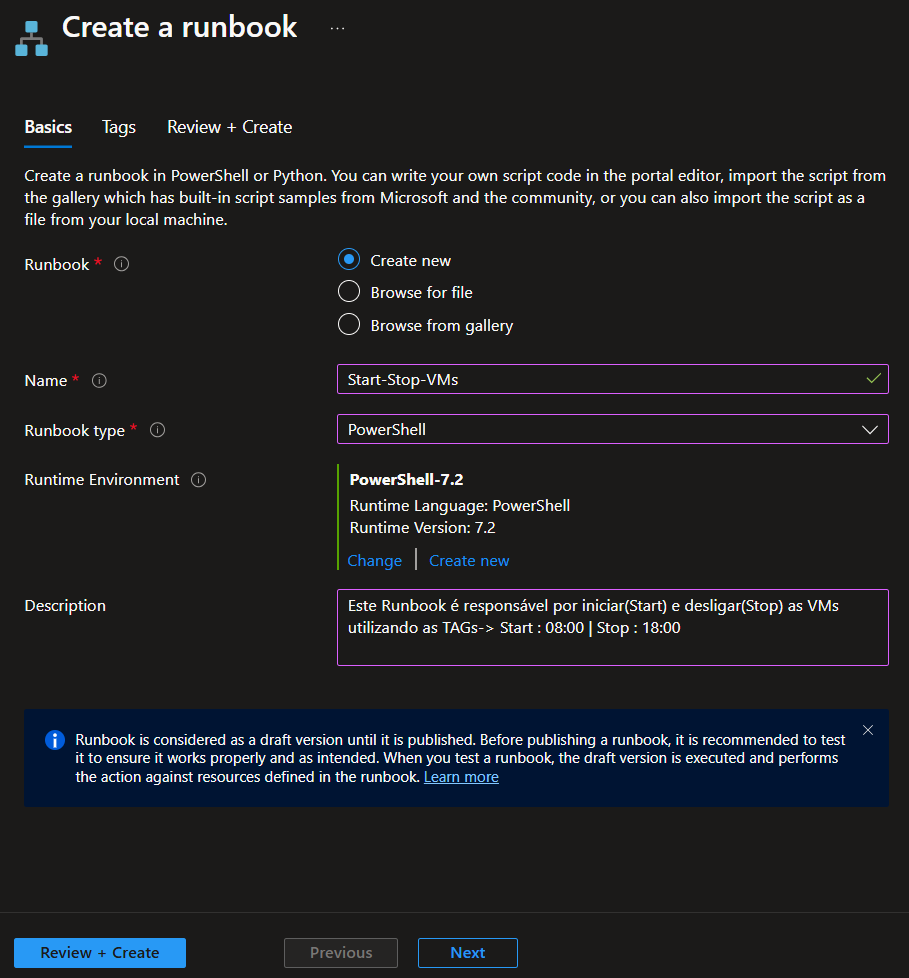
4 - Agora com nosso Runbook criado seremos direcionados para editarmos o nosso Runbook PowerShell totalmente zerado. Logo abaixo deixarei o script para que possam copiar e colar diretamente no portal:
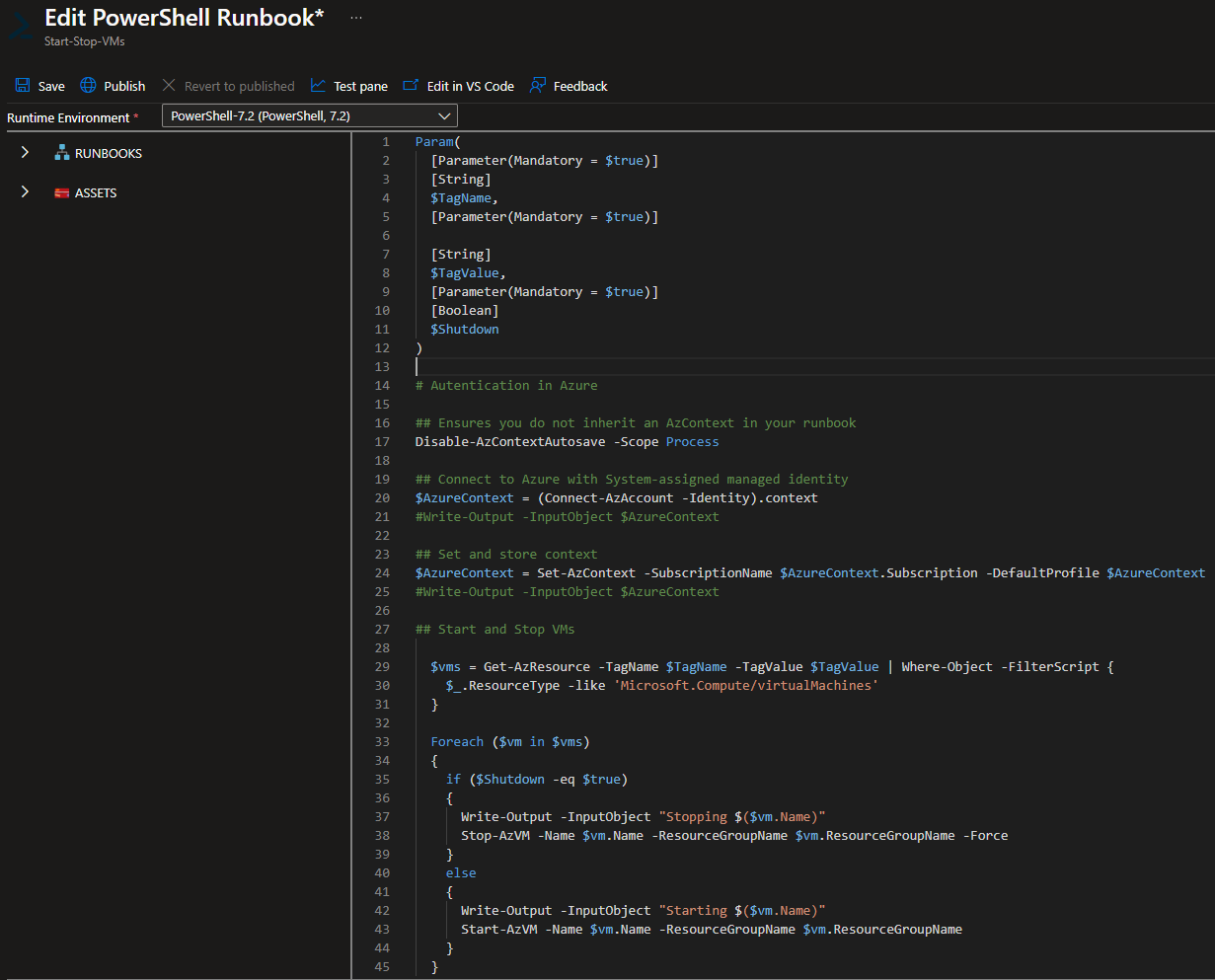
5 - Em seguida vamos clicar em ‘Save‘ em ‘Publish‘ para publicar o Runbook customizado que acabamos de criar.
Passo 3
Nesse momento temos 50% do processo pronto! Agora vamos precisar ajustar a permissão do Automation Account para realizar as devidas ações nas VMs.
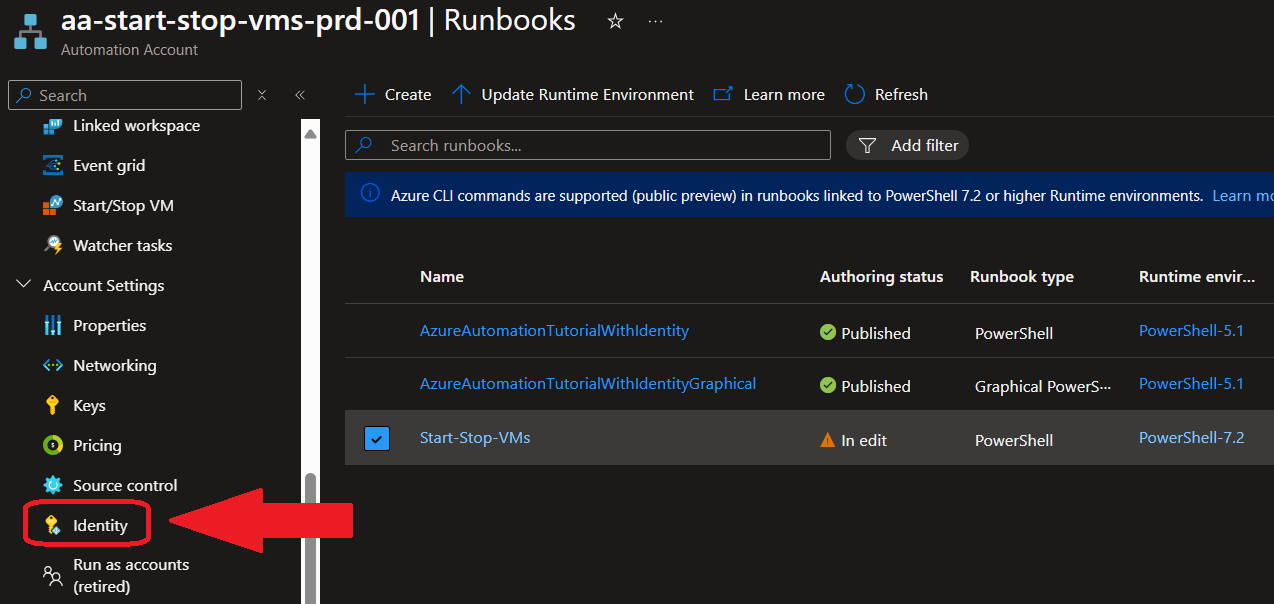
1 - Retorne no nível do Automation Account clicando no nome logo acima e acesse o menu ‘Identity‘ localizado em Account Settings:
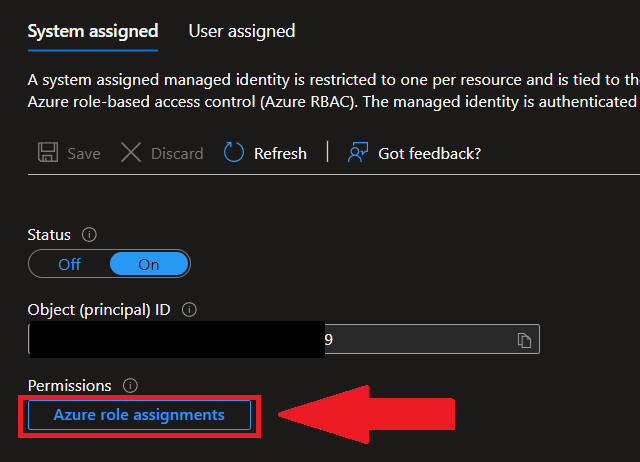
2 - Na tela do ‘System assigned‘ você irá identificar a identidade gerenciada que criamos no começo junto com o Automation Account. Clique em ‘Azure role assignments‘ localizado logo abaixo do ID do objeto:
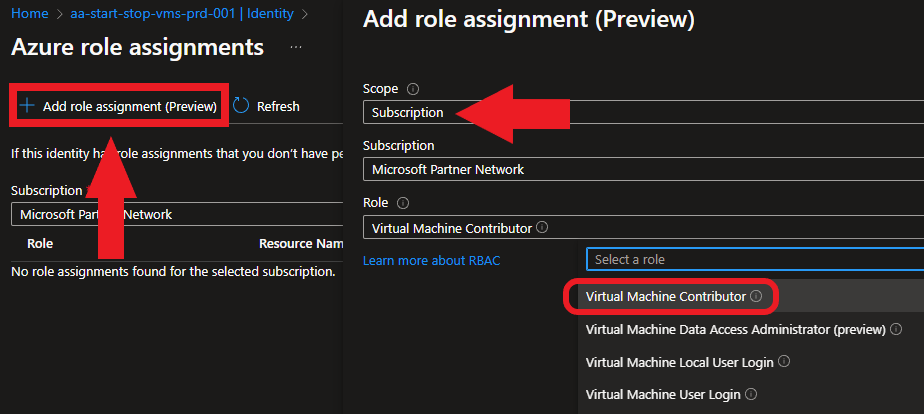
3 - Nesse momento precisamos ser o mais preciso possível pensando sempre no menor privilégio necessário para essa ação, que no caso seria realizar um Start e Stop em VMs. Para essa finalidade utilizaremos a função de RBAC ‘Virtual Machine Contributor‘ com o ‘Scope‘ diretamente na Subscription:

Passo 4
Antes de aplicarmos em produção, seguindo as boas práticas, devemos sempre fazer testes antes. E por isso o Runbook possui uma função incrível onde pode ser feito o teste diretamente na ferramenta antes de agendarmos em produção!
1 - Vamos retornar ao Runbook ‘Start-Stop-VMs‘, clicamos em ‘Edit > Edit in Portal‘ para acessarmos o ambiente de testes:
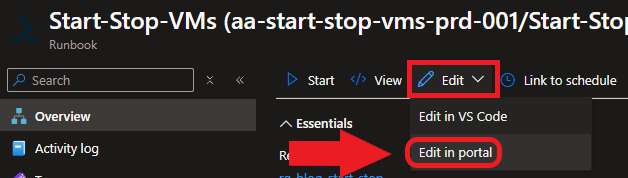
2 - Em seguida clicaremos em ‘Test Plan‘ para acessar o ambiente de teste deste Runbook: 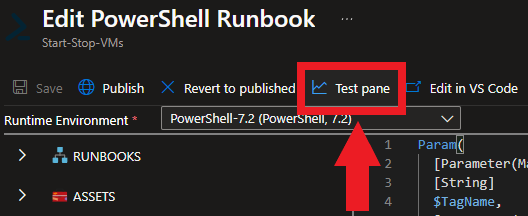
3 - Nesse momento vamos fazer um teste nas VMs para que possam LIGAR com as seguintes TAGs:
- TAGNAME = Start
- TAGVALUE = 08:00
- SHUTDOWN = False
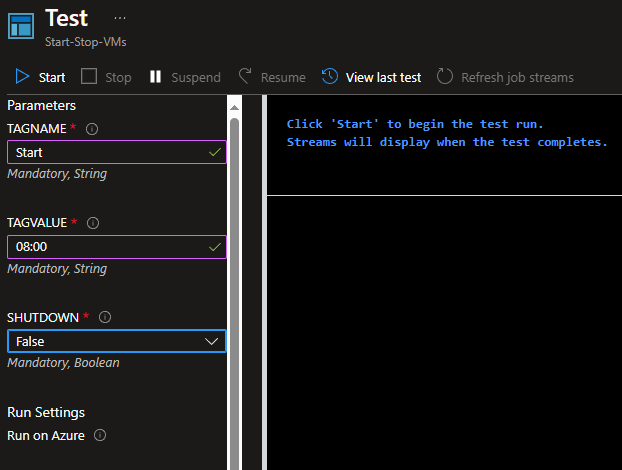
4 - Iremos abrir uma nova guia clicando com o botão direito em Virtual Machines ao lado esquerdo para avaliarmos e acompanhar o processo de testes:
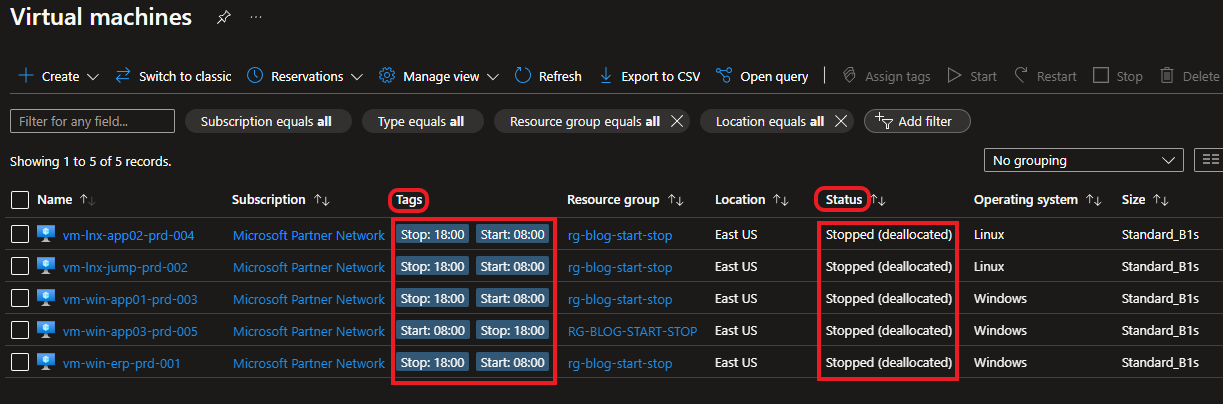
Como podem notar, todas as VMs já possuem as TAGs correspondentes e estão TODAS desalocadas (Stoppadas).
5 - Agora retornaremos a outra guia de teste e selecionamos ‘Start‘:
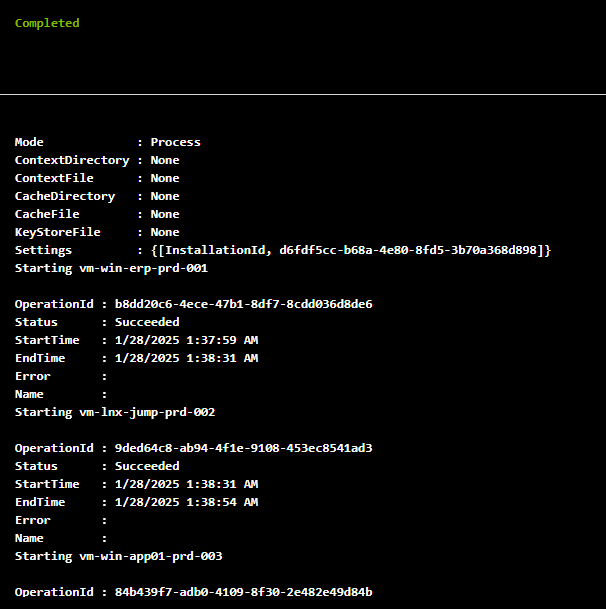
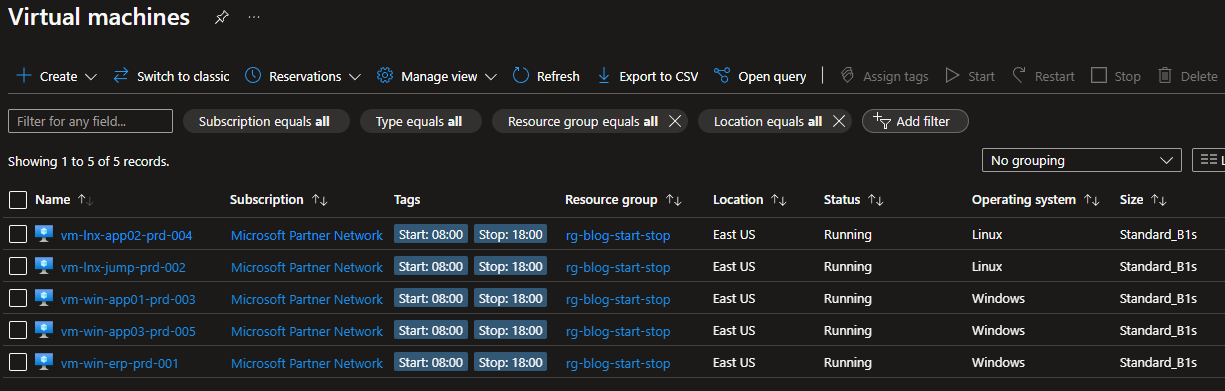
Todas as VMs inicializaram com sucesso em nosso teste!
6 - Vamos realizar o teste reverso agora desligando/desalocando as VMs com as seguintes TAGs:
- TAGNAME = Stop
- TAGVALUE = 18:00
- SHUTDOWN = True
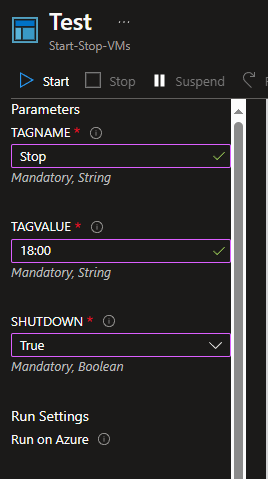
7 - Após as alterações realizadas, basta clicar novamente em ‘Start‘ para iniciar o teste reverso:
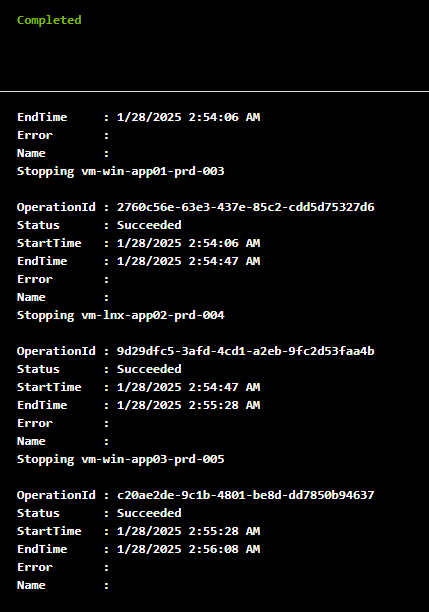
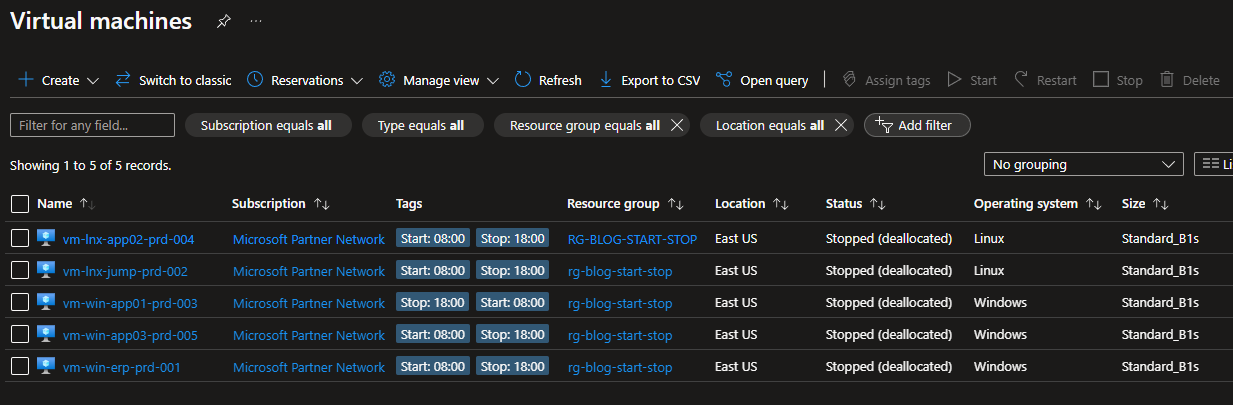
E mais uma vez tivemos um resultado esperado, onde todas as VMs com as TAGs ‘Stop : 18:00‘ foram desalocadas com sucesso!
Passo 5
Por último, mas não menos importante, iremos realizar o agendamento (*Schedule*) para que a função de Start/Stop funcione de forma automatizada.
1 - Retornamos ao Runbook, clicaremos em ‘Schedules‘ e em seguida ‘Add a schedule‘:
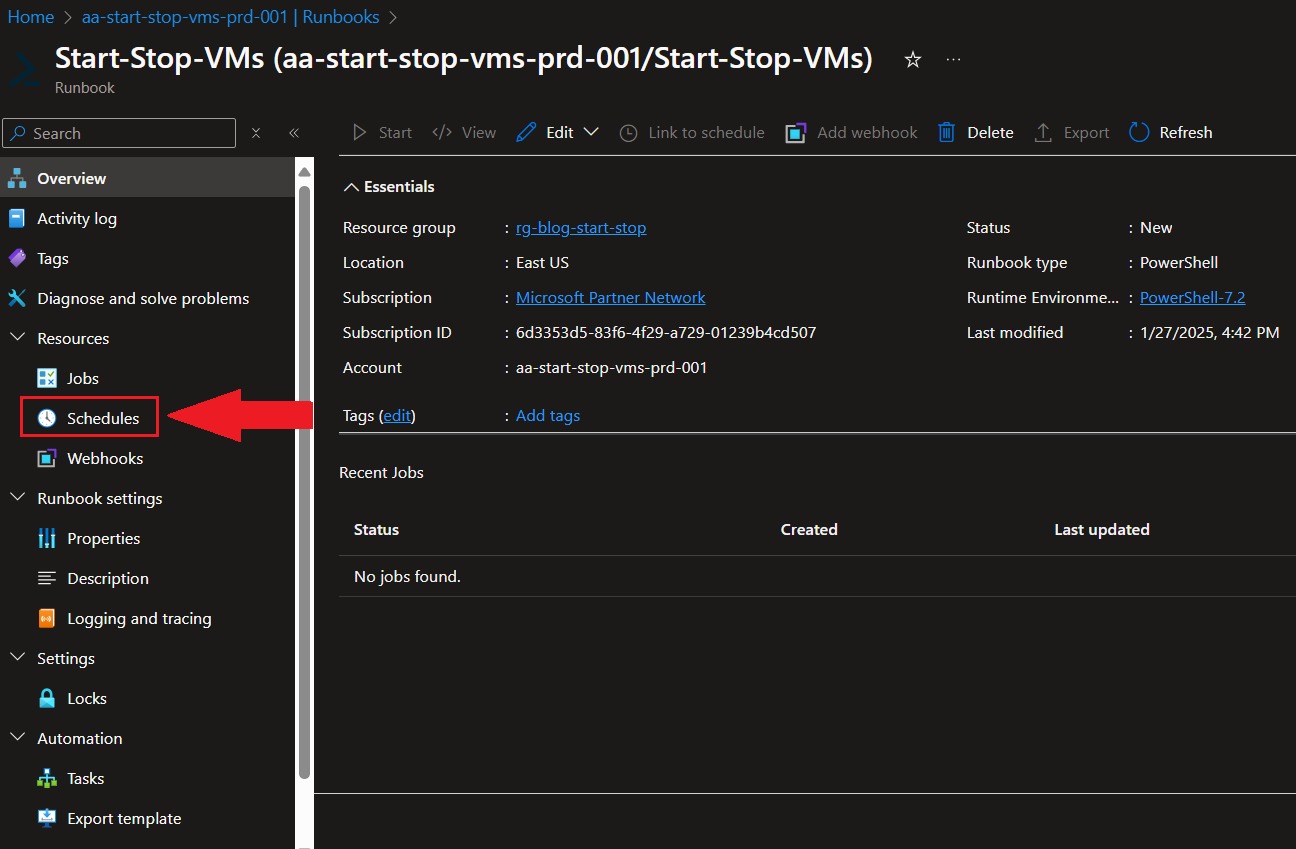
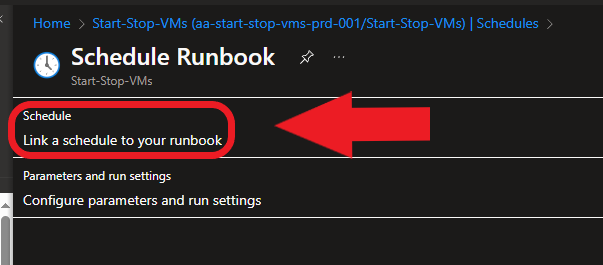
2 - Clicamos em ‘Add a schedule‘ novamente para configurarmos o primeiro agendamento de START das VMs:
- Campo Name: Inclua um nome para o agendamento. Ex.: Start-VMs-08-00
- Descrição: Como mencionado anteriormente, este é um campo importante e livre para a descrição do motivo deste agendamento.
- Campo ‘Starts‘: Você pode determinar quando este agendamento começará a valer de verdade! O horário precisa refletir EXATAMENTE o horário de inicio do START. Por melhores práticas o ideal é deixar o agendamento para a data que foi acordado com o cliente mediante uma GMUD.
- Time Zone: Aqui você determina em qual GMT ou UTC o agendamento ocorrerá. É um dos campos mais importantes do agendamento, portanto precisa ser o mais assertivo possível na escolha.
- 6 e 7 – Recorrência: Outro fator importante: “Qual será a recorrência que este agendamento ocorrerá? Por hora? Por dia? Por semana? Por mês?“. Este é o ponto chave onde podemos dizer em quais dias da semana irá acontecer este agendamento. No nosso caso, selecionamos a recorrência de forma SEMANAL durante o dia útil (Segunda à Sexta).
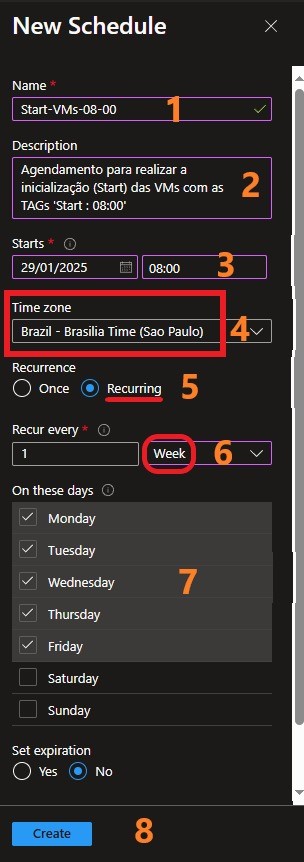
Por fim é só clicar em Create e concluir a primeira parte do agendamento!
Muito bem agora temos o primeiro agendamento, mas agendamento de que? Pois é, ainda não temos os parâmetros necessários para que este agendamento de fato esteja totalmente funcional.
3 - Vamos configurá-lo clicando em ‘Parameters and run settings‘:
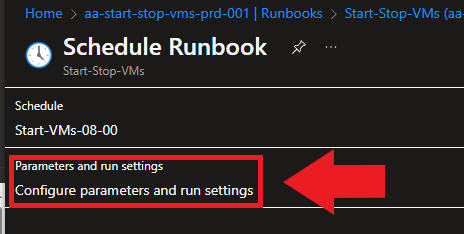
4 - Nesse momento vamos reescrever as informações que fizemos no teste anterior, para que as VMs possam LIGAR com as seguintes TAGs:
- TAGNAME = Start
- TAGVALUE = 08:00
- SHUTDOWN = False
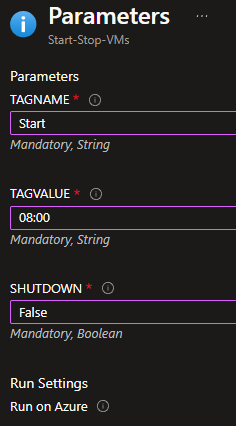
Só clicar em OK e pronto! Nosso primeiro agendamento está pronto! Agora vamos partir para o segundo agendamento para desligar as VMs às 18:00.
Como os passos são completamente iguais ao anterior, não será necessário ir passo a passo, pois temos a certeza que você já sabe 😉
5 - Vamos reescrever as informações de forma reversa, agora desligando/desalocando as VMs com as seguintes TAGs:
- TAGNAME = Stop
- TAGVALUE = 18:00
- SHUTDOWN = True
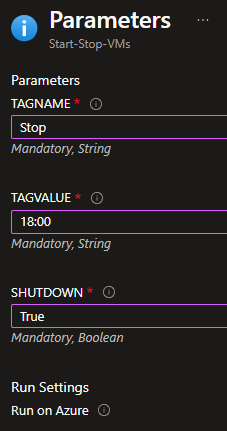
E finalmente temos um Automation Account devidamente configurado, com os agendamentos definidos e os parâmetros corretos para o perfeito funcionamento:
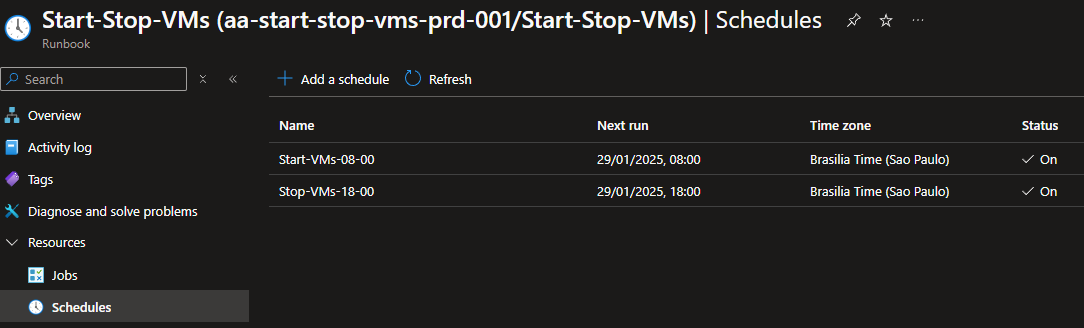
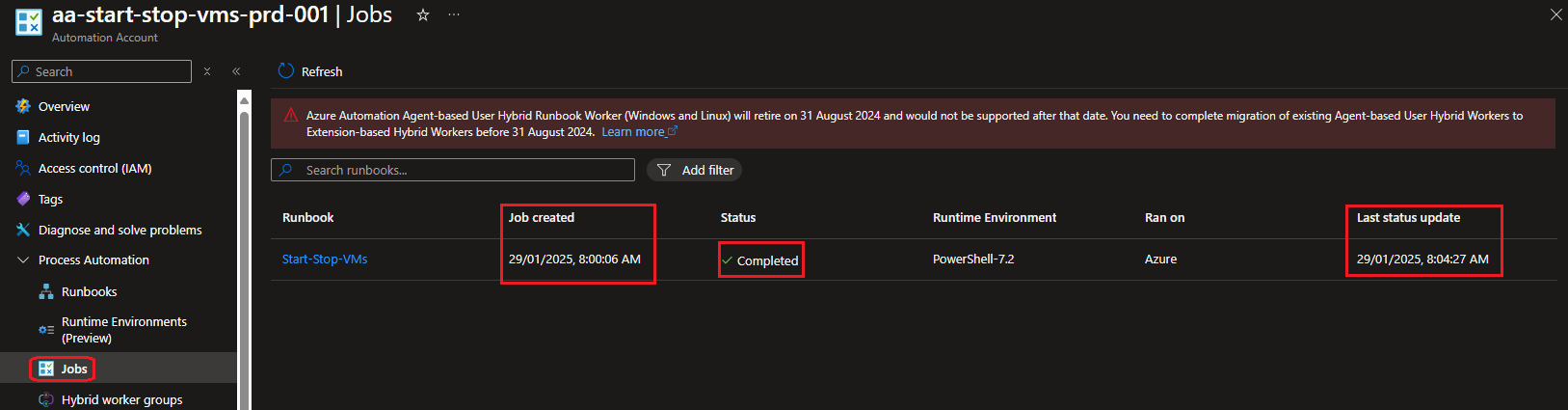
Agora é só aguardar o dia e horário agendado para que a ‘mágica‘ aconteça!
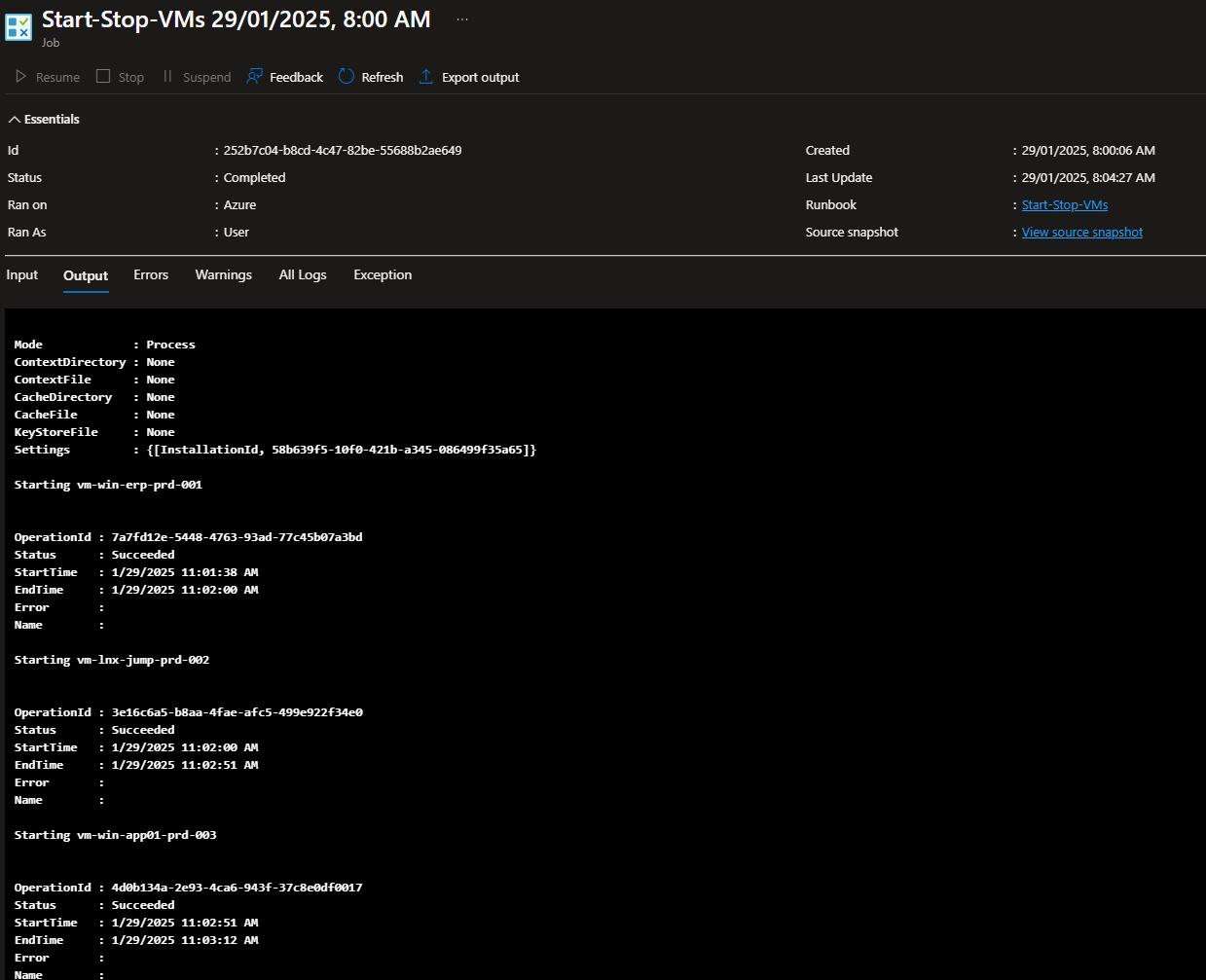
6 - Podemos validar o funcionamento através do recurso ‘Jobs‘:
Pontos importantes que valem a pena ser citado
- O Runbook executa a função por meio de Filas (QUEUE), ou seja, ele irá enfileirar as VMs e ir executando uma por uma conforme os agendamentos configurados;
- Dependendo do quantitativo de máquinas virtuais existentes em uma assinatura, o ideal é ir quebrando as execuções por Automation Accounts;
- A Microsoft recomenda o uso de Logic App para estas funções, contudo dependendo do consumo pode chegar a um valor considerável, por isso é importante validar o quantitativo no ambiente e segmentar.
Checklist
- Passo 1 - Criando um Automation Account
- Passo 2 - Criando um Runbook
- Passo 3 - Habilitando uma identidade gerenciada e fornecendo os privilégios necessários
- Passo 4 - Testando o agendamento
- Passo 5 - Aplicando em Produção
Inspiração
Esse artigo foi inspirado no vídeo do Raphael Andrade:
Artigos
| Nome | Link |
|---|---|
| Tipos de runbook da Automação do Azure | https://learn.microsoft.com/pt-br/azure/automation/automation-runbook-types?tabs=lps72%2Cpy10 |
| Habilitar uma Identidade Gerenciada em um Automation Account | https://learn.microsoft.com/pt-br/azure/automation/enable-managed-identity-for-automation |
| Script PowerShell | https://github.com/lfrleite/Ruiz-Online/blob/main/Start%20Stop%20VMs%20-%20Azure.md |
The End!
Este é o fim deste nosso primeiro artigo do nosso blog! Espero que tenham gostado e possam aplicar em seus clientes! Até a próxima!
“Confie no Senhor de todo o coração, não dependa do seu próprio entendimento. Busque a vontade dEle em TUDO que fizer, e Ele lhe mostrará o caminho que deve seguir” - PV 3:5-6